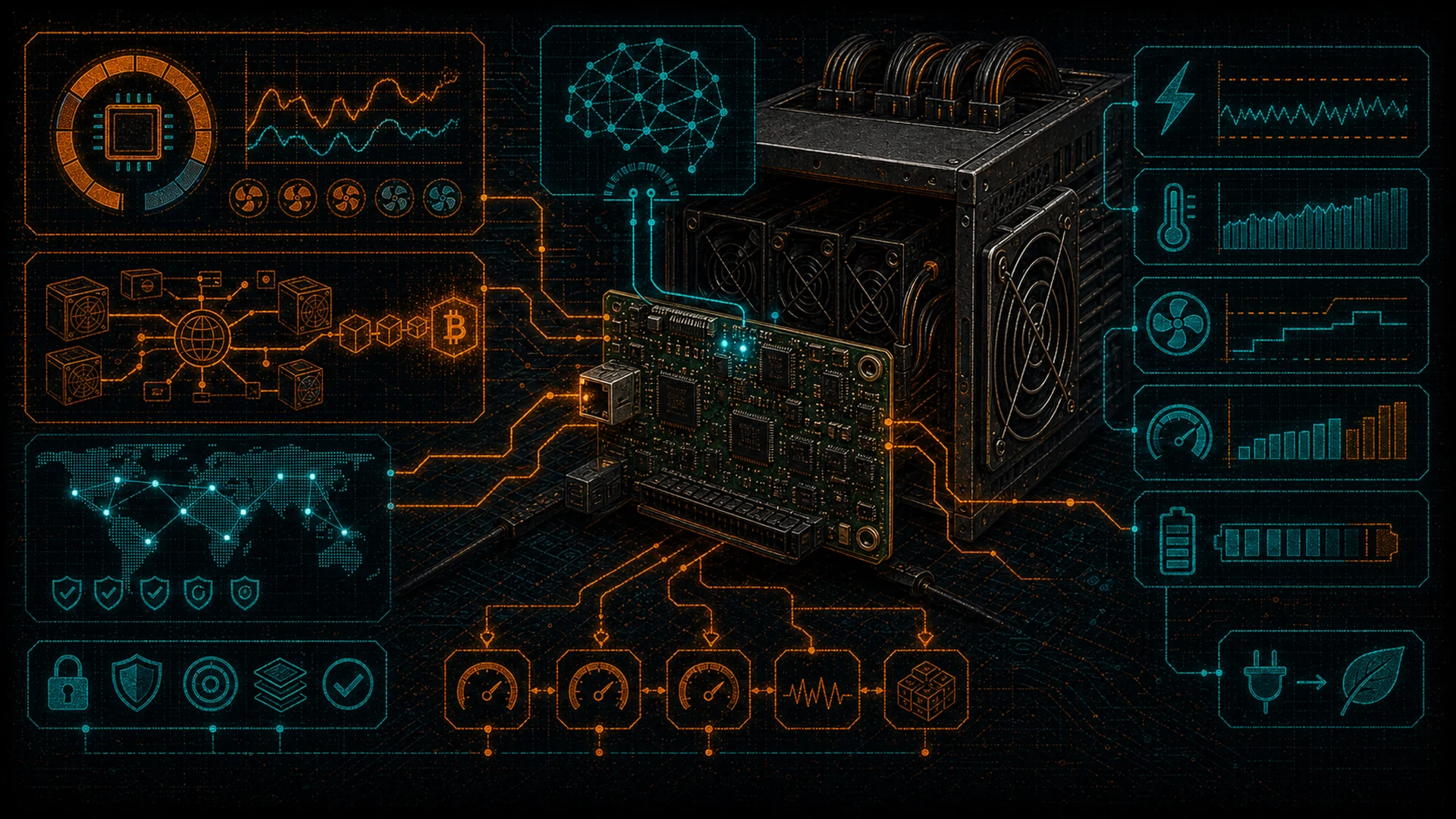
Braiins OS+: The Miner’s Firmware, Built by Miners
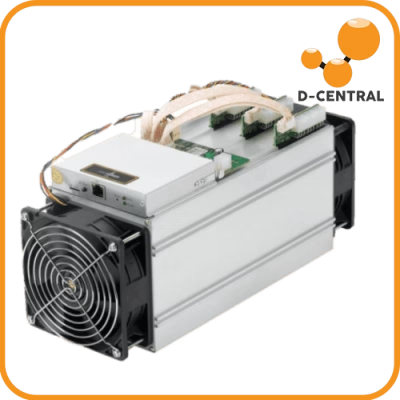
Your Antminer shipped with Bitmain’s stock firmware — our Antminer firmware update guide covers all firmware options in detail. It does what Bitmain decided it should do: run at a fixed frequency, connect to a pool, and produce heat at an industrial data center pace. You cannot set a power target in watts. You cannot tune individual chips. You cannot use Stratum V2. You cannot choose which transactions your hashrate confirms. You get what Bitmain gives you, and if that does not fit your home, your electrical panel, or your principles — tough luck.
Braiins OS+ exists because miners deserve better. Developed by Braiins — the team behind Stratum V2, Braiins Pool (formerly Slush Pool, the world’s first Bitcoin mining pool), and some of the most consequential open-source mining infrastructure ever built — Braiins OS+ replaces Bitmain’s restrictive stock firmware with a system designed by people who actually mine Bitcoin and care about the network’s decentralization.
At its core, Braiins OS+ does two things that stock firmware cannot: per-chip autotuning and watt-level power targeting. Instead of running every ASIC chip at the same voltage and frequency regardless of silicon quality, Braiins OS+ adjusts frequency per chip and voltage per domain, finding the optimal operating point for each chip within its voltage group. High-quality chips run at higher frequencies. Weaker chips run at reduced frequencies. The result is dramatically better efficiency — typically 5-25% improvement in joules per terahash — at whatever power target you choose. You tell the firmware how many watts you want to consume, and it squeezes the maximum hashrate from that power envelope.
For home miners, this changes everything. An S19j Pro on stock firmware pulls 3,050W — too much for any standard household circuit. The same machine running Braiins OS+ at a 1,800W power target fits comfortably on a 20A/120V circuit, runs quieter, generates less heat, and achieves better efficiency per hash than the stock configuration. For space heater operators, it means stable, predictable wattage output all winter. For fleet operators, it means fleet-wide deployment and monitoring from a single dashboard.
And then there is Stratum V2 — the protocol that lets your miner select which Bitcoin transactions go into a block template, instead of leaving that power entirely in the hands of pool operators. In a network built on decentralization, this matters. Braiins OS+ is the only major Antminer firmware with native Stratum V2 support (on open-source hardware, Bitaxe’s AxeOS added native SV2 in June 2026), and that alone makes it worth the switch for any miner who cares about Bitcoin’s censorship resistance.
This guide is the definitive resource for installing, configuring, and optimizing Braiins OS+ on your Antminer hardware. We cover every supported model, every installation method, autotuning configuration, Stratum V2 setup, home mining optimization, troubleshooting, and a full comparison with competing firmware platforms — including VNish and LuxOS. Whether you are flashing a single S9 space heater or deploying across a fleet of S19 XPs, this manual has you covered.
D-Central Technologies has been installing Braiins OS+ on Antminer hardware since the firmware’s early days. We ship every Bitcoin Space Heater with Braiins OS+ pre-installed and autotuned for quiet, efficient home operation. Our repair facility in Montréal, Québec has deployed Braiins OS+ on thousands of miners — from single S9s to fleet-wide S19 installations. Braiins’ commitment to open-source firmware and Stratum V2 aligns directly with D-Central’s mission: the decentralization of every layer of Bitcoin mining. If any part of this guide exceeds your comfort level, our team handles firmware operations daily: 1-855-753-9997.
Difficulty: Intermediate — Requires familiarity with your miner’s IP address, basic command-line comfort for BOS Toolbox, and confidence navigating a web interface.
Time Required: 20–45 minutes for installation and initial configuration. Autotuning takes an additional 24–48 hours to fully optimize after initial setup.
What Is Braiins OS+?
Braiins OS+ is a Linux-based replacement firmware for Antminer ASIC miners, developed by Braiins — the company behind Stratum V2 and the world’s first Bitcoin mining pool (originally Slush Pool, now Braiins Pool). The « + » in Braiins OS+ denotes the premium tier with autotuning capabilities, distinguishing it from the free open-source Braiins OS base.
Core Features
Per-Chip Autotuning. This is the headline feature. Stock firmware treats every ASIC chip identically — same frequency, same voltage, regardless of individual silicon quality. Braiins OS+ profiles each chip individually during an initial calibration period, identifying which chips can handle higher frequencies and which need to run conservatively. The result is an optimized frequency map across all chips on all hashboards, extracting maximum hashrate from a given power budget. This is analogous to chip binning in processor manufacturing — except it happens automatically, on your miner, in real time.
Power Target Mode. Instead of setting frequency and hoping the power consumption is acceptable, you set a wattage target and let the firmware figure out the rest. Want to run your S19j Pro at exactly 2,000W? Set the power target and walk away. The autotuner adjusts chip frequencies to hit that target while maximizing hashrate within the power envelope. This is transformative for home miners who need to stay within circuit limits. For even more aggressive efficiency techniques, see our complete Antminer undervolting guide.
Hashrate Target Mode. The inverse of power target — you specify a desired hashrate, and the firmware adjusts power consumption to achieve it. Useful when you need a specific hashrate for pool share calculations or want to maintain a consistent hash contribution.
Stratum V2 Support. Braiins OS+ is the only major Antminer firmware with native Stratum V2 protocol support; on open-source hardware, the Bitaxe’s AxeOS/ESP-Miner added a native SV2 client in v2.14.0 (June 2026). Stratum V2 adds encrypted communication between your miner and the pool (preventing hashrate hijacking by ISPs or network observers), reduces data bandwidth consumption, and — critically — enables job negotiation, allowing your miner to construct its own block templates and select which transactions to include. This shifts transaction selection power from pool operators back to individual miners, directly strengthening Bitcoin’s censorship resistance.
Dynamic Frequency Scaling. When chip temperatures approach configured limits, Braiins OS+ automatically reduces frequency to maintain safe operating temperatures — then scales back up when conditions improve. Stock firmware’s response to overheating is a blunt shutdown. Braiins OS+ throttles intelligently.
Farm-Scale Management. Through BOS Toolbox and Braiins Farm Monitor, operators can deploy firmware, update configurations, monitor performance, and receive alerts across hundreds or thousands of miners from a single interface.
Free Tier vs. Paid (Plus) Tier
| Feature | Braiins OS (Free) | Braiins OS+ (Paid) |
|---|---|---|
| Open-source base | Yes | Yes |
| Per-chip autotuning | No | Yes |
| Power target mode | No | Yes |
| Stratum V2 | Yes | Yes |
| Dynamic frequency scaling | Basic | Advanced |
| BOS Toolbox & Farm Monitor | Yes | Yes |
| Dev fee | None | 2–2.5% on every pool (Braiins Pool rebates the separate pool fee) |
| Best for | Miners who want open-source firmware with basic features | Miners who want maximum efficiency and watt-level power control |
The « + » tier pays for itself through efficiency gains. A typical 10-15% efficiency improvement generates far more revenue than the 2–2.5% dev fee costs. The math is straightforward: if autotuning improves your J/TH by 12%, you earn 12% more Bitcoin per watt consumed, and the 2–2.5% dev fee takes only a fraction of that gain. You net ahead. This is why the overwhelming majority of Braiins OS users choose the Plus tier.
Why Miners Switch from Stock Firmware
- Efficiency. Stock firmware wastes 10-25% of your electricity on suboptimal chip operation. At residential rates, that waste adds up to hundreds of dollars per year per machine.
- Power control. You cannot set a wattage target on stock firmware. Braiins OS+ lets you match your miner to your circuit capacity precisely.
- Noise reduction. Lower power = less heat = slower fans = dramatically less noise. A stock S19 at 75 dB becomes tolerable at 55-60 dB undervolted.
- Stratum V2. If you believe miners should have a say in which transactions get confirmed — and you should — Braiins OS+ is the only major Antminer firmware that makes this possible.
- Transparency. Braiins OS is partially open-source — you can audit the base OS, build system and API, but the BOSminer mining engine and web UI ship as closed binaries. Stock Bitmain firmware is a closed black box — and Bitmain has a history of embedding controversial features (Antbleed) that users discovered only through reverse engineering.
- Longevity. Running chips at optimized (lower) voltages reduces electromigration and extends hashboard lifespan.
Supported Hardware
Braiins OS+ supports a wide range of Bitmain Antminer models. Compatibility depends on the ASIC chip generation, control board type, and hardware revision. Always verify your specific model and control board before downloading firmware.
Supported Antminer Models
| Model | ASIC Chip | Stock Hashrate | Stock Power | Notes |
|---|---|---|---|---|
| S9 / S9i / S9j | BM1387 | 13.5 TH/s | 1,350W | Legacy support. Ideal for space heaters. Most tested model. |
| S17 | BM1397 | 56 TH/s | 2,520W | Xilinx control board required. Check board type before install. |
| S17+ | BM1397 | 73 TH/s | 2,920W | Xilinx control board required. |
| S17 Pro | BM1397 | 53 TH/s | 2,094W | Xilinx control board required. |
| S17e | BM1397 | 64 TH/s | 2,880W | Xilinx control board required. |
| T17 / T17+ | BM1397 | 40–64 TH/s | 2,200–2,816W | Xilinx control board required. T17e also supported. |
| S19 | BM1398 | 95 TH/s | 3,250W | Full autotuning support. |
| S19 Pro | BM1398 | 110 TH/s | 3,250W | Excellent autotuning results due to high chip density. |
| S19j / S19j Pro | BM1398 | 90–104 TH/s | 3,050–3,068W | Most popular model for Braiins OS+. Well-documented tuning profiles. |
| S19a / S19a Pro | BM1398 | 96–110 TH/s | 3,250W | Full autotuning support. |
| S19+ | BM1398 | 110 TH/s | 3,250W | Full autotuning support. |
| S19 XP | BM1366 | 140 TH/s | 3,010W | Already efficient at stock; autotuning still yields 5-10% gains. |
| S19k Pro | BM1368 | 120 TH/s | 2,760W | Full autotuning support. Good efficiency at stock. |
| S21 | BM1368 | 200 TH/s | 3,500W | Supported. Already highly efficient; autotuning refines further. |
| T21 | BM1368 | 190 TH/s | 3,610W | Supported. Check Braiins website for latest firmware build. |
Control Board Compatibility
This is the single most important compatibility check — and the one most commonly overlooked. The S17/T17 series ships with two different control board types, and installing the wrong firmware will fail or brick the miner:
- Xilinx (Zynq) control board — Identified by the Xilinx chip on the control board PCB. This is the version Braiins OS+ supports for S17/T17 series.
- Amlogic control board — Identified by the Amlogic chip. This is NOT supported by Braiins OS+ for S17/T17 series. If you have an Amlogic board, you must replace it with a Xilinx board or use alternative firmware (VNish supports Amlogic).
For S19 series and newer, all control boards are supported. For S9 series, all standard control boards are supported.
Models NOT Supported
The following Antminer models are not supported by Braiins OS+ as of early 2026:
- S15 / T15 — BM1391 chip, different architecture. Consider VNish as an alternative.
- S17/T17 with Amlogic control boards — Swap to Xilinx board, or use VNish.
- Whatsminer models (all) — MicroBT hardware is not supported by Braiins OS+. Third-party options exist on the MicroBT side (Vnish publishes Whatsminer builds; LuxOS lists the M50/M60 families) — check each vendor’s model list.
- Avalon / AvalonMiner models (all) — Canaan hardware is not supported.
- Scrypt miners (L3, L7, L9) — Braiins OS+ is SHA-256 only. VNish supports Scrypt models.
- Innosilicon models (all) — Not supported.
Always check the official Braiins OS+ page for the latest supported hardware list before downloading firmware.
Pre-Installation Checklist
Before flashing Braiins OS+, complete every step on this checklist. Skipping steps here is how miners end up with machines they cannot recover — and then call D-Central’s repair line asking for help unbricking hardware.
1. Backup Current Configuration
- Screenshot your entire web interface. Every page, every tab. Pool settings, network configuration, fan profiles, firmware version — capture it all. On Windows: Win + Shift + S. On macOS: Cmd + Shift + 4.
- Export your configuration file if your current firmware supports it. On stock Bitmain firmware: System > Backup / Flash Firmware > Generate archive. This saves pool URLs, worker names, network settings, and fan configurations.
- Document your pool settings manually. Write down: Pool URL, worker name, password, and any secondary/failover pool addresses. You will need to re-enter these in Braiins OS+.
2. Record Pool Configuration
Write down or save these values — you will configure them in Braiins OS+ after installation:
| Setting | Example | Where to Find |
|---|---|---|
| Pool URL (Stratum) | stratum+tcp://pool.braiins.com:3333 | Miner Configuration > Pool 1 |
| Worker Name | username.worker1 | Miner Configuration > Worker |
| Password | x (commonly just « x ») | Miner Configuration > Password |
| Failover Pool | stratum+tcp://backup-pool.example.com:3333 | Miner Configuration > Pool 2/3 |
3. Verify Network Stability
- Ensure your miner has a stable wired Ethernet connection. Do not install firmware over WiFi — an interrupted firmware flash can brick the miner.
- Verify you can access the miner’s web interface from your computer at its current IP address.
- Confirm your computer and the miner are on the same local network (same subnet).
- If your miner uses a static IP, note it. Braiins OS+ defaults to DHCP — you may need to reconfigure the IP after installation.
4. Verify Control Board Type (S17/T17 Critical)
If you are installing on an S17, S17+, S17 Pro, S17e, T17, T17+, or T17e: you must verify your control board is the Xilinx (Zynq) type. Amlogic control boards are not supported. See the Control Board Compatibility section above for identification instructions.
5. Download the Correct Firmware Package
Go to braiins.com/os/plus and download the package for your exact model. Downloads are organized by:
- Model family (S9, S17, S19, S21)
- Installation method (BOS Toolbox, SD card image, manual/SSH)
After downloading, verify the file checksum against the value published on the Braiins website. This ensures the file was not tampered with or corrupted during download.
Installation Methods
Braiins provides four installation methods. Choose based on your situation, skill level, and the number of miners you are installing on.
Method 1: BOS Toolbox (Recommended)
BOS Toolbox is a command-line application that installs Braiins OS+ remotely over your local network via SSH. No SD card needed, no physical access to the miner required. This is the recommended method for most users.
When to use: Single miner or small fleet. Miner is accessible on your network and booting normally with stock firmware.
Step-by-step:
-
Download BOS Toolbox from braiins.com/os/plus. Choose the version for your operating system (Windows .exe, macOS, or Linux).
-
Open a terminal/command prompt in the directory where you downloaded BOS Toolbox.
-
Run the installation command with your miner’s IP address:
# Windows
bos-toolbox.exe install MINER_IP

# macOS / Linux
./bos-toolbox install MINER_IP
Replace MINER_IP with your miner’s actual IP address (e.g., 192.168.1.100).
-
Enter the miner’s SSH credentials when prompted. For stock Bitmain firmware, the default is typically: username root, password root (or the password you set in the web interface).
-
Wait for the installation to complete. BOS Toolbox will back up your current firmware, flash Braiins OS+, and reboot the miner. This typically takes 5–10 minutes. Do not interrupt the process or disconnect the miner.
-
Access the Braiins OS+ web interface. After reboot, navigate to the miner’s IP address in your browser. The Braiins OS+ dashboard should load. If the miner obtained a new IP via DHCP, check your router’s connected devices list to find it.
Method 2: SD Card Installation
The SD card method flashes Braiins OS+ by booting from an SD card image. This method works even when the miner’s existing firmware is bricked, corrupted, or inaccessible over the network — see our SD card firmware recovery guide for detailed recovery procedures.
When to use: Miner will not boot, web interface is unreachable, stock firmware is corrupted, miner has been bricked by a failed firmware update, or you prefer a completely clean installation.
What you need:
- A microSD card (2 GB minimum, 16 GB recommended)
- An SD card reader for your computer
- Flashing software: balenaEtcher (recommended), Rufus, or dd on Linux/macOS
Step-by-step:
-
Download the SD card image from braiins.com/os/plus. Select your miner model and choose the « SD card » download option. The file will be a .img.gz or .img file.
-
Flash the image to your SD card using balenaEtcher:
- Open balenaEtcher
- Click « Flash from file » and select the downloaded image
- Select your SD card as the target device
- Click « Flash! » and wait for the process to complete and verify
-
Power off the miner completely. Disconnect from power.
-
Insert the SD card into the miner’s control board SD card slot. On most Antminer models, the slot is on the control board — accessible by removing the side panel (S9) or front panel (S19 series).
-
Power on the miner. It will boot from the SD card instead of its internal NAND storage. The boot process takes 3–5 minutes.
-
Access the Braiins OS+ web interface by navigating to the miner’s IP address. If you are unsure of the IP, check your router’s DHCP client list or use BOS Toolbox’s scan feature: bos-toolbox.exe scan 192.168.1.0/24.
-
Optional: Install to NAND. Running from SD card works, but installing to the miner’s internal NAND storage is recommended for long-term operation. From the Braiins OS+ web interface, go to System > Upgrade > « Install to NAND » to write the firmware permanently. After this, you can remove the SD card.
Method 3: SSH Installation (Advanced)
For users comfortable with the command line, you can SSH directly into the miner and run the Braiins installation script manually.
When to use: Experienced users who want full control over the installation process, or environments where BOS Toolbox cannot connect due to network restrictions.
Step-by-step:
-
Download the firmware package (.tar.gz format) from Braiins and transfer it to the miner via scp:
scp braiins-os_*.tar.gz root@MINER_IP:/tmp/ -
SSH into the miner:
ssh root@MINER_IP -
Extract and run the installation script:
cd /tmp tar -xzf braiins-os_*.tar.gz cd braiins-os_* ./upgrade.sh -
Wait for the installation and reboot. Do not disconnect or power off during this process.
Method 4: Mass Installation (Fleet Management)
For mining facilities and hosting operations deploying Braiins OS+ across dozens or hundreds of miners, BOS Toolbox supports batch installation using a CSV file.
When to use: 10+ miners to install simultaneously. Professional fleet management.
Step-by-step:
-
Create a CSV file (miners.csv) listing your miners:
hostname,ip,password miner-01,192.168.1.101,root miner-02,192.168.1.102,root miner-03,192.168.1.103,root -
Run BOS Toolbox with the CSV file:
bos-toolbox.exe install --batch miners.csv -
Monitor progress. BOS Toolbox reports success/failure for each miner in the CSV. Failed installations can be retried individually.
Mass installation combined with Braiins Farm Monitor gives facility operators enterprise-grade fleet management — firmware deployment, configuration pushes, performance monitoring, and alerting from a single pane of glass.
Post-Installation Configuration
After installation, your miner will reboot into the Braiins OS+ dashboard. The firmware defaults to DHCP for networking, has no pool configured, and autotuning is in its initial state. Here is everything you need to configure before your miner starts earning.
First Login
Open a web browser and navigate to your miner’s IP address. You will be presented with the Braiins OS+ dashboard — a clean, data-rich interface that is immediately more informative than stock Bitmain firmware.
Default login credentials:
- Username: root
- Password: root (change this immediately after first login)
Setting Pool Connections
Navigate to Configuration > Pool Groups (or Miner > Configuration, depending on firmware version). Configure your pools:
- Pool URL: Enter your pool’s Stratum URL. For Stratum V2 pools, use the V2 endpoint (typically on a different port). Examples:
- Braiins Pool (V2): stratum+tcp://v2.stratum.braiins.com:3333
- Braiins Pool (V1): stratum+tcp://stratum.braiins.com:3333
- Ocean: stratum+tcp://mine.ocean.xyz:3334
- DEMAND Pool: stratum+tcp://pool.demand.io:3333
- Worker name: Your pool account username and worker identifier (format varies by pool).
- Password: Usually x or left blank — depends on your pool.
- Add a failover pool as Pool 2. If your primary pool goes down, the miner automatically switches to the backup. Never rely on a single pool connection.
Configuring Autotuning
Navigate to Configuration > Autotuning (or Tuner section). This is where Braiins OS+ earns its keep. You have two primary modes:
- Power Target Mode: Set a wattage target (e.g., 2,000W) and the autotuner maximizes hashrate within that power envelope. This is what most home miners should use.
- Hashrate Target Mode: Set a hashrate target (e.g., 80 TH/s) and the autotuner minimizes power consumption to achieve it.
For initial setup, enable autotuning and set your power target based on your circuit capacity and noise tolerance. See the Autotuning Deep Dive section for detailed recommendations by model.
Temperature Limits and Fan Control
Navigate to Configuration > Temperature to set thermal boundaries:
- Target temperature: The chip temperature the firmware tries to maintain. Default is typically 75-80°C. For home miners, 70-75°C is more conservative and extends chip life.
- Hot temperature: The point where Braiins OS+ begins throttling frequency to reduce heat. Set this 5-10°C above your target.
- Dangerous temperature: Emergency shutdown threshold. Default is 95°C. Do not raise this value.
- Fan speed limits: Set minimum and maximum fan speeds. For noise-sensitive environments, capping fan speed at 60-70% and adjusting power target to stay within thermal limits is an effective strategy.
Setting Up Monitoring
Braiins Farm Monitor provides cloud-based monitoring for all your Braiins OS+ miners. From the Farm Monitor dashboard, you can view hashrate, efficiency, temperature, fan speeds, pool status, and firmware version across your entire fleet.
To connect your miner to Farm Monitor:
- Create a free account at monitor.braiins.com
- In the Braiins OS+ web interface, go to Configuration > Farm Monitor
- Enter your Farm Monitor token (found in your account settings)
- Your miner will appear in the Farm Monitor dashboard within minutes
Farm Monitor also supports email and Telegram alerts for:
- Miner offline events
- Hashrate drops below threshold
- Temperature exceeding limits
- High hardware error rates
- Pool connection failures
Autotuning Deep Dive
Autotuning is the reason you switched to Braiins OS+. Understanding how it works and how to configure it properly is the difference between « custom firmware » and « optimized mining machine. »
How Autotuning Works
Every ASIC chip that comes off the manufacturing line is slightly different. Semiconductor fabrication is a probabilistic process — no two chips have identical electrical characteristics. Some chips can operate at higher frequencies with stable output at lower voltage. Others need more voltage to maintain stability at the same frequency. Stock Bitmain firmware ignores these differences entirely, running all chips at the same conservative settings that accommodate the weakest chip on the board.
Braiins OS+ autotuning profiles every individual chip. During the initial calibration phase, the firmware:
- Starts all chips at a safe baseline frequency
- Progressively adjusts each chip’s frequency up or down
- Monitors hardware error rates per chip
- Finds each chip’s maximum stable frequency at the target voltage
- Allocates the overall power budget across chips based on their individual capabilities
The result: high-quality chips contribute more hashrate while weak chips run conservatively, and the total power consumption matches your target. This per-chip optimization is what delivers the 5-25% efficiency improvement over stock firmware.
Power Target Mode vs. Hashrate Target Mode
| Mode | You Set | Firmware Optimizes | Best For |
|---|---|---|---|
| Power Target | Watts (e.g., 2,000W) | Maximizes hashrate within power budget | Home miners on limited circuits, space heater mode, electricity-cost-sensitive operations |
| Hashrate Target | TH/s (e.g., 80 TH/s) | Minimizes power for target hashrate | When you need consistent hashrate for pool share calculations or mining contracts |
Most home miners should use Power Target Mode. Your constraint is electrical capacity (circuit amperage) and heat output, not a specific hashrate number. Set the power target to match your circuit and let the firmware maximize what you get from that power.
Optimization Timeline
Autotuning is not instant. The calibration process follows a predictable timeline:
- 0–2 hours: Initial chip profiling. Hashrate will be unstable and likely below final values. The miner may reboot 1–3 times as the firmware adjusts parameters. Do not change settings during this phase.
- 2–6 hours: Primary optimization complete. Most chips are tuned. Hashrate stabilizes within 5–10% of final value. Dashboard may show « Tuning » status.
- 6–24 hours: Fine-tuning. The firmware makes incremental adjustments as chip temperatures reach thermal equilibrium. Efficiency continues to improve.
- 24–48 hours: Full optimization achieved. Dashboard shows « Stable » or « Tuned » status. This is your final operating point — the hashrate and efficiency numbers you can expect going forward.
Do not judge your Braiins OS+ experience until at least 24 hours have passed. Early hashrate numbers are meaningless — the firmware is still learning your hardware.
Real-World Efficiency Gains
Typical autotuning improvement over stock firmware, measured as reduction in J/TH (lower is better):
| Model | Stock Efficiency | Braiins OS+ Efficiency | Improvement |
|---|---|---|---|
| S9 | 100 J/TH | 80–90 J/TH | 10–20% |
| S17 Pro | 39.5 J/TH | 32–36 J/TH | 9–19% |
| S19j Pro | 29.5 J/TH | 24–27 J/TH | 8–19% |
| S19 XP | 21.5 J/TH | 19–20 J/TH | 5–12% |
| S21 | 17.5 J/TH | 16–17 J/TH | 3–9% |
Notice the pattern: older, less efficient models see the largest percentage gains. An S9 running at 80 J/TH instead of 100 J/TH is mining 20% more Bitcoin per watt. On newer models already close to the silicon’s theoretical limits, gains are smaller but still meaningful — especially at scale.
Seasonal Adjustments
Ambient temperature directly affects chip stability and efficiency. A power target that works perfectly in a 15°C basement in January may cause thermal throttling in a 30°C garage in July.
- Winter (October–April in Canada): Set more aggressive power targets. Cooler ambient air gives chips more thermal headroom. A space heater S9 at 1,300W is excellent winter heating.
- Summer (May–September): Reduce power targets by 10–20% to account for higher ambient temperatures. Alternatively, cap fan speeds and let dynamic frequency scaling handle the rest. Some home miners shut down entirely in summer when heat is unwanted — redirect the electricity savings to stacking sats.
- Transition seasons: Monitor chip temperatures during the first warm week of spring and first cold snap of fall. Adjust targets proactively.
Stratum V2 Configuration
Stratum V2 is not just a protocol upgrade. It is one of the most important infrastructure changes for Bitcoin’s long-term censorship resistance. If you run Braiins OS+, you have access to this capability, and every miner who cares about decentralization should enable it.
What Is Stratum V2 and Why It Matters
The original Stratum protocol (V1), designed in 2012, has a critical centralization problem: the pool constructs the block template. When you mine with Stratum V1, the pool decides which Bitcoin transactions get included in the block your hashrate is solving. You are providing the proof-of-work, but the pool decides what you are working on. This means a small number of pool operators control which transactions get confirmed — a concentration of power that is antithetical to Bitcoin’s design.
Stratum V2, co-developed by Braiins and the wider Bitcoin community, addresses this with three critical improvements:
- Job Negotiation: Individual miners can construct their own block templates — selecting which transactions to include — and negotiate with the pool to use them. This distributes transaction selection power from pool operators to individual miners, directly strengthening censorship resistance. If a pool tries to censor certain transactions, individual miners running job negotiation can include them anyway.
- Authenticated Encryption: All communication between miner and pool is encrypted, preventing ISPs, network observers, or man-in-the-middle attackers from viewing or modifying mining traffic. This prevents hashrate hijacking — a real attack where network adversaries redirect your shares to their own pool.
- Reduced Bandwidth: Stratum V2 uses a binary protocol instead of JSON, reducing data overhead by up to 70%. For miners on limited or metered connections, this is a practical benefit.
Enabling Stratum V2 in Braiins OS+
To enable Stratum V2:
- Navigate to Configuration > Pool Groups in the Braiins OS+ web interface.
- Enter a Stratum V2-compatible pool URL. For Braiins Pool: stratum+tcp://v2.stratum.braiins.com:3333
- The firmware auto-negotiates V2 if the pool supports it. You may see « V2 » indicated in the pool status on the dashboard.
- For job negotiation (advanced): Check the firmware’s configuration options for « Job Negotiation » or « Job Declaration Protocol » — this allows your miner to propose its own block templates. Job negotiation requires additional configuration and is currently supported by Braiins Pool and a growing number of other pools.
Compatible Pools
| Pool | Stratum V2 | Job Negotiation | Notes |
|---|---|---|---|
| Braiins Pool | Yes | Yes | Full V2 integration — native developer of the protocol |
| Ocean | Yes | Yes (DATUM) | Decentralization-focused pool — strong alignment with D-Central’s mission |
| DEMAND Pool | Yes | Partial | Stratum V2 support with SRI integration |
| Most other pools | No | No | Use Stratum V1 fallback — still works with Braiins OS+ |
Decentralization Benefits
This is where Stratum V2 connects directly to D-Central’s mission: the decentralization of every layer of Bitcoin mining.
When three pool operators control 60%+ of global hashrate, they have the theoretical ability to censor transactions. They probably will not. But « probably » is not good enough for a system designed to be censorship-resistant. Stratum V2 with job negotiation makes this concentration of power irrelevant — even if a pool operator wants to censor a transaction, individual miners running their own block templates can include it.
Every miner that enables Stratum V2 strengthens Bitcoin. Every miner running job negotiation distributes transaction selection power more broadly. This is not altruism — it is insurance. You mine on the Bitcoin network because it is censorship-resistant. Stratum V2 helps keep it that way.
Home Mining Optimization
Industrial-grade ASIC miners were not designed for residential environments. Braiins OS+ is the tool that bridges this gap. Here is how to configure it for home use.
Underclocking for Noise Reduction
Every watt of reduced power means less heat, which means slower fans, which means dramatically less noise. The relationship is not linear — it is logarithmic. A 30% power reduction can cut perceived noise by half.
Recommended power targets for quiet home operation:
| Model | Stock Power | Home Target | Expected Hashrate | Approx. Noise |
|---|---|---|---|---|
| S9 | 1,350W | 750–1,000W | 7–10 TH/s | 45–55 dB (with quiet fans) |
| S19j Pro | 3,050W | 1,800–2,200W | 70–85 TH/s | 55–62 dB |
| S19 XP | 3,010W | 2,000–2,500W | 100–120 TH/s | 55–63 dB |
| S21 | 3,500W | 2,000–2,800W | 120–165 TH/s | 55–65 dB |
Power Limiting for 120V/15A Circuits
Most North American homes have 15A or 20A circuits at 120V. At 80% continuous load rating:
- 15A / 120V circuit: 1,440W continuous (safe limit)
- 20A / 120V circuit: 1,920W continuous (safe limit)
- 20A / 240V circuit: 3,840W continuous (safe limit)
When setting your Braiins OS+ power target for a 120V circuit, remember that the firmware measures power at the miner board level, but your circuit carries the total load including PSU overhead. PSU efficiency is typically 91–93%, meaning wall power is 7–10% higher than what the firmware reports. For a 15A/120V circuit, set your power target to no more than 1,300W (leaving margin for PSU overhead and inrush current).
Space Heater Mode (Constant Wattage)
For dual-purpose mining/heating, Braiins OS+ power target mode is exactly what you want. Set the power target to match your heating needs:
- Small room / office: 750–1,000W (equivalent to a small electric space heater)
- Medium room / bedroom: 1,000–1,500W (equivalent to a standard 1,500W space heater)
- Large room / basement: 1,500–2,500W (multiple heaters’ worth of output)
The conversion is absolute: 1W = 3.412 BTU/hr. A miner running at 1,500W produces exactly 5,118 BTU/hr of heat — identical to a 1,500W electric space heater. The difference is that one of them also earns Bitcoin.
Braiins OS+ holds the power target stable, meaning your heat output is predictable and consistent. The autotuner may adjust chip frequencies as conditions change, but the total wattage — and therefore heat output — stays at your target. This makes it a legitimate climate control device, not just a miner that happens to produce heat.
Integration with D-Central Bitcoin Space Heaters
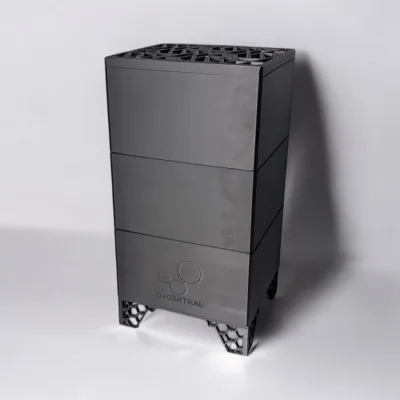
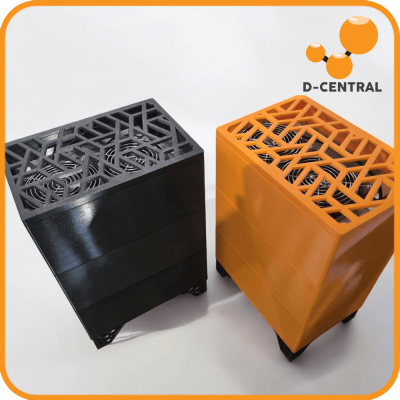
D-Central’s Bitcoin Space Heater editions ship with Braiins OS+ pre-installed, power targets pre-configured for the enclosure’s thermal design, and premium silent fans already installed. If you want the benefits described in this guide without the firmware work, a Space Heater Edition is the turnkey solution. Available configurations:
- S9 Space Heater Edition: Braiins OS+ at 750–1,150W, Noctua fans, 3D-printed enclosure
- S17 Space Heater Edition: Braiins OS+ at 800–1,500W, custom shroud and fans
- BitChimney (S19 single hashboard): Braiins OS+ at 750–950W, compact design for supplemental heating
Troubleshooting
Firmware installations do not always go smoothly. Here is how to handle the most common issues.
Miner Not Booting After Install
Symptoms: Miner powers on but does not appear on the network. Fans spin but no web interface is accessible.
Solutions:
- Wait longer. First boot after Braiins OS+ installation can take up to 5 minutes. Do not power cycle prematurely.
- Check DHCP. The miner may have a different IP than before. Check your router’s client list for new DHCP leases, or scan your network: bos-toolbox.exe scan 192.168.1.0/24
- SD card recovery. If the NAND installation failed, flash the Braiins OS+ SD card image, boot from SD, and either use the miner from SD or re-attempt « Install to NAND » from the web interface.
- Reset button. On some models, holding the IP Report/Reset button for 10+ seconds during boot forces a factory reset of Braiins OS+ (not a revert to stock — a reset of BOS+ settings).
- Revert to stock. If nothing else works, flash stock Bitmain firmware via SD card. Download the correct stock firmware from D-Central’s firmware library.
Hashrate Lower Than Expected
Symptoms: Hashrate is significantly below the expected value for your power target after 24+ hours.
Solutions:
- Wait for autotuning to complete. Check the dashboard for « Tuning » vs. « Stable » status. Full optimization takes 24–48 hours.
- Check for dead chips. Navigate to the hashboard details page. A few dead chips (1–3 per board) are normal on older hardware. More than 5 per board indicates a hardware problem, not a firmware issue.
- Verify thermal conditions. If chip temperatures are hitting the hot or dangerous thresholds, the firmware throttles frequency, reducing hashrate. Improve ventilation or reduce power target.
- Check hardware error rates. HW errors above 0.1% indicate instability. Raise the power target by 100–200W.
- Ensure correct firmware version. Using the wrong firmware build for your model/control board type can result in reduced performance or missing hashboards.
Pool Connection Errors
Symptoms: Dashboard shows « Pool connection failed » or zero accepted shares.
Solutions:
- Verify pool URL format. Include the protocol prefix (stratum+tcp://) and correct port number. Common mistake: using the web dashboard URL instead of the Stratum URL.
- Check worker name and password. Some pools require specific formatting (e.g., account.worker vs. account_worker).
- Test network connectivity. From the Braiins OS+ interface, check the network status page. Ensure DNS resolution is working and the miner can reach external hosts.
- Try a different pool temporarily. If your primary pool is down, switch to a backup pool to verify the miner’s network connectivity is not the problem.
- Stratum V2 fallback. If a V2 connection fails, try the V1 endpoint. V2 support is still newer and some pools have intermittent V2 issues.
Temperature Warnings
Symptoms: Dashboard shows temperature warnings or fans at 100%.
Solutions:
- Reduce power target. The simplest fix. Lowering power by 200–500W can drop chip temperatures by 5–10°C.
- Improve airflow. Ensure the miner’s intake and exhaust are not obstructed. Minimum 6 inches of clearance on both sides.
- Clean the miner. Dust accumulation on heatsinks and fans is the #1 cause of rising temperatures over time. Compressed air cleaning every 2–3 months.
- Check ambient temperature. If the room temperature exceeds 30°C, the miner may struggle regardless of settings. Relocate to a cooler area or reduce power target seasonally.
- Inspect fans. A failed or degraded fan dramatically reduces cooling capacity. Replace failed fans immediately.
Reverting to Stock Firmware
If you need to return to stock Bitmain firmware:
- BOS Toolbox method (if installed via BOS Toolbox):
bos-toolbox.exe uninstall MINER_IPThis restores the stock firmware backup that BOS Toolbox saved during installation.
- SD card method (universal): Download stock Bitmain firmware for your model, flash it to an SD card, and boot the miner from the SD card. This overwrites Braiins OS+ completely.
Braiins OS+ is designed to be fully reversible. You will not damage your miner by switching firmware, and you can go back and forth between stock and Braiins OS+ as needed.
Getting Support
- Braiins documentation: docs.braiins.com — comprehensive knowledge base with model-specific guides
- Braiins community: Active Telegram and Discord channels with direct support from the Braiins team
- D-Central support: If your firmware transition resulted in a hardware issue — bricked miner, unresponsive control board, hashboard not detected — our ASIC repair service handles firmware-related hardware recoveries daily. Contact us at 1-855-753-9997 or submit a support ticket.
Braiins OS+ vs. Stock vs. VNish vs. LuxOS
Braiins OS+ is not the only alternative firmware. Here is how it compares to the competition across the features that matter most.
| Feature | Stock (Bitmain) | Braiins OS+ | VNish | LuxOS |
|---|---|---|---|---|
| Per-chip autotuning | No | Yes | Yes | Yes |
| Power target (watt-level) | Presets only | Yes | Yes | Yes |
| Stratum V2 | No | Yes — native | No | No |
| Job negotiation | No | Yes | No | No |
| Open-source | No | Yes (base OS) | No | No |
| Manual voltage control | No | No | Yes | No |
| 120V PSU bypass | No | No | No | Yes (S19 series) |
| Scrypt miner support (L7, L9) | L7/L9 only | No | Yes | No |
| Fleet management tools | Web UI only | BOS Toolbox + Farm Monitor | Hashcore Toolkit | LuxOS Commander |
| Dev fee | None | 2–2.5% | 2–2.8% | 2.8% |
| Revert to stock | N/A | Yes — built-in tool | Yes — SD card | Yes — remove SD card |
| SOC 2 certified | No | No | No | Yes — Type 2 |
| Best for | Warranty preservation | Efficiency, decentralization, home mining | Power users, Scrypt miners, overclocking | Institutional operations, compliance |
D-Central’s recommendation: For SHA-256 home miners who care about efficiency and decentralization, Braiins OS+ is the best choice. Its combination of per-chip autotuning, watt-level power control, and native Stratum V2 support is unmatched. VNish is an excellent alternative if you run Scrypt miners (L7/L9) or want manual voltage control for aggressive overclocking. LuxOS is the enterprise pick for operations that need SOC 2 compliance documentation.
Frequently Asked Questions
Is Braiins OS+ free?
The older non-Plus Braiins OS was open-source and free, but it has been discontinued — its repository now returns 404, so Braiins OS+ is the current option. Braiins OS+ (with autotuning and power target features) operates on a dev fee model — 2–2.5% of your hashrate is directed to Braiins during operation. There is no upfront cost, no subscription, and no license key. You install it and the dev fee is collected automatically. The efficiency gains from autotuning (typically 5-25%) far exceed the 2–2.5% dev fee, so you net more Bitcoin with Braiins OS+ than without it.
Will Braiins OS+ void my Bitmain warranty?
Technically, installing third-party firmware may void the manufacturer’s warranty. In practice, most Antminers sold on the secondary market have no remaining warranty. If you have a unit under active Bitmain warranty and want to preserve it, you can still use Braiins OS+ — the firmware is fully reversible and you can revert to stock before submitting any warranty claim. Braiins OS+ does not modify hardware or blow any fuses. The process is entirely software-based and non-destructive.
Can Braiins OS+ brick my miner?
Firmware installations carry a small risk of failure, but Braiins OS+ includes safety mechanisms. BOS Toolbox creates a backup of your stock firmware before installation. The SD card method can recover most « bricked » miners — if the NAND flash fails, you can always boot from SD card and try again. The most common cause of brick-like symptoms is interrupting the installation process (power loss, network disconnect). As long as you maintain stable power and network during installation, the risk is minimal. If the worst happens, D-Central’s repair team handles firmware recoveries routinely.
How much more efficient will my miner be with Braiins OS+?
Typical improvements range from 5% to 25% in J/TH efficiency, depending on your model and power target. Older models (S9, S17) see the largest percentage gains because they have more room for optimization. Newer models (S19 XP, S21) that are already close to their silicon limits see smaller but still meaningful gains of 3-10%. The exact improvement depends on the silicon quality of your specific chips — the « silicon lottery » means two identical-model miners may see different efficiency gains.
Can I use Braiins OS+ with any mining pool?
Yes. Braiins OS+ supports both Stratum V1 (compatible with virtually every mining pool) and Stratum V2 (compatible with a growing number of pools including Braiins Pool, Ocean, and DEMAND Pool). You are not locked into using Braiins Pool — you can point your miner at any pool that supports standard Stratum protocol. The dev fee operates separately from your pool choice.
How long does autotuning take?
Initial chip profiling takes 2-6 hours. Full optimization — including thermal equilibrium and fine-tuning — takes 24-48 hours. During this entire period, your miner IS mining and earning Bitcoin. Hashrate will fluctuate during the first few hours as the firmware tests different settings per chip, and the miner may reboot 1-3 times. Do not judge your final efficiency numbers until at least 24 hours have passed. The dashboard will indicate « Tuning » during calibration and « Stable » when optimization is complete.
Can I overclock with Braiins OS+?
Yes. Set a power target above the stock power consumption and the autotuner will push chips to higher frequencies within that power envelope. This increases hashrate at the cost of higher power consumption, heat, noise, and reduced hardware lifespan. Overclocking is appropriate for facility miners with cheap power and industrial cooling. For home miners, underclocking (power target below stock) is almost always the better choice — it improves efficiency, reduces noise, and extends chip life. If you want aggressive overclocking with manual voltage control, VNish offers more granular tuning options.
What happens if I set the power target too low?
Every model has a minimum power floor below which the ASIC chips cannot maintain stable operation. If you set the target below this floor, the firmware will either hold at the minimum viable power level or report high hardware error rates. Excessively low targets can cause chain dropouts (hashboards going offline temporarily) and excessive hardware errors. Start with a conservative target (70-80% of stock) and reduce in 100-200W increments, monitoring HW error rates at each step. Keep HW errors below 0.05% for optimal operation.
Do I need to reinstall Braiins OS+ when Braiins releases updates?
No. Braiins OS+ supports over-the-air (OTA) updates. When a new version is available, you will see a notification in the web interface. You can update from the System > Upgrade page with a single click. OTA updates preserve your pool configuration, power targets, and autotuning profiles. For fleet operators, BOS Toolbox can push updates to multiple miners simultaneously. You do not need to reflash or use an SD card for routine updates.
Is Stratum V2 actually worth enabling?
From a pure revenue perspective, Stratum V2 and V1 produce identical mining earnings. The benefits are: encrypted communication (prevents hashrate hijacking), reduced bandwidth (up to 70% less data), and — if you enable job negotiation — the ability to select which transactions your hashrate confirms. The last point is the most important: job negotiation distributes transaction selection power from pool operators to individual miners, directly strengthening Bitcoin’s censorship resistance. There is zero performance cost to enabling V2. If your pool supports it, there is no reason not to use it.
My S17 has an Amlogic control board. Can I still use Braiins OS+?
No. Braiins OS+ only supports S17/T17 series miners with Xilinx (Zynq) control boards. The Amlogic control board uses different hardware architecture and is not compatible. Your options are: (1) replace the Amlogic board with a Xilinx board (available as replacement parts — D-Central stocks control boards), (2) use VNish firmware, which supports Amlogic S17/T17 control boards, or (3) keep using stock firmware. Contact D-Central at 1-855-753-9997 if you need a control board replacement.
Can I run Braiins OS+ on a Whatsminer or Avalon miner?
No. Braiins OS+ only supports Bitmain Antminer hardware. MicroBT Whatsminer and Canaan Avalon miners use different control board architectures and are not compatible. For Whatsminer models, there is currently no widely available alternative firmware. For Avalon miners, the situation is the same. If efficiency optimization is a priority and you are buying new hardware, this is a factor worth considering in your purchasing decision — Antminer’s support for custom firmware is a significant advantage in the long term.
Why D-Central for Firmware & Mining Hardware
D-Central Technologies has been the « Bitcoin Mining Hackers » since 2016. Making industrial mining hardware work for home miners — through firmware optimization, custom builds, and expert repair — is not a side project for us. It is the core of what we do.
Bitcoin Space Heaters
Every D-Central Bitcoin Space Heater ships with Braiins OS+ pre-installed and autotuned for quiet, efficient home operation. Our S9, S17, and BitChimney space heater editions are undervolted, equipped with premium silent fans, and housed in custom 3D-printed enclosures. Plug in, set your pool, and start stacking sats while heating your home. No firmware flashing required — we handle the technical work so you can focus on mining.
ASIC Miners & Custom Editions
D-Central’s Slim Edition, Pivotal Edition, and Loki Edition Antminers are custom-configured for home mining from the factory. We test every unit, install Braiins OS+, optimize power targets, and can pre-configure your pool before shipping. Whether you want an S19j Pro tuned for 2,000W quiet home operation or an S21 set up for maximum efficiency, we build it to your specifications.
ASIC Repair Service
Bricked control board? Hashboard not detected after firmware flash? NAND corruption? D-Central has repaired thousands of ASIC miners since 2016 at our facility in Montréal, Québec. We diagnose and repair control boards and hashboards down to the individual chip level — including firmware recovery from corrupted NAND, control board replacements (Xilinx and Amlogic), and hashboard micro-soldering. Ship your miner to us, and we will get it hashing again.
Firmware Download Center
Access our comprehensive firmware library — stock Bitmain firmware for every Antminer model, plus links to Braiins OS+, VNish, and LuxOS custom firmware. Whether you need stock firmware for a warranty claim, a recovery image for a bricked miner, or the latest Braiins OS+ build for your model, we have it organized and ready to download.
Braiins OS+ is not just firmware — it is a statement about what mining should be. Open-source foundations. Per-chip optimization that treats your hardware as the precision instrument it is. Stratum V2 that gives you a voice in Bitcoin’s transaction selection. Power target control that fits industrial machines into residential environments. This is firmware built by people who mine, for people who mine.
At D-Central, we believe every miner should run the best firmware available for their hardware. For SHA-256 Antminer operators who care about efficiency, sovereignty, and the health of the Bitcoin network, that firmware is Braiins OS+. The autotuning pays for the dev fee many times over. The Stratum V2 support strengthens Bitcoin’s censorship resistance at zero cost. And the power target control transforms data-center machines into home-mining companions.
Install it. Tune it. Point it at a pool that supports V2. Let every hash count.
Stack sats. Decentralize hashrate. This is how the Bitcoin Mining Hackers do it.