Quand votre mineur s’éteint : le guide de récupération par carte SD
C’est un moment que tout opérateur de mineur ASIC redoute. Vous allumez votre machine et rien ne répond. Aucune interface web. Aucun hashrate. Peut-être que les DEL clignotent selon un motif que vous n’avez jamais vu (consultez notre référence des codes d’erreur Antminer). Peut-être que les ventilateurs démarrent et que la machine reste là, à redémarrer sans fin. Peut-être avez-vous tenté une mise à jour du firmware qui a échoué à mi-chemin. Votre mineur est « brické ».
Un mineur brické n’est pas un mineur mort. Dans la grande majorité des cas, le matériel est parfaitement fonctionnel — les cartes de hachage, les puces ASIC, l’alimentation, le système de refroidissement — tout est intact. Ce qui a brisé, c’est le logiciel. Le firmware inscrit dans la mémoire NAND de la carte de contrôle est devenu corrompu, incomplet, ou a été écrasé par quelque chose que le chargeur d’amorçage (bootloader) ne peut pas exécuter. Le cerveau du mineur est embrouillé, mais le corps est intact.
C’est ici que la récupération du firmware par carte SD entre en jeu. En inscrivant une image de firmware saine sur une carte MicroSD et en amorçant la carte de contrôle à partir de celle-ci, vous contournez entièrement la mémoire flash interne corrompue. Le mineur charge le firmware depuis la carte SD, et de là vous pouvez soit fonctionner directement à partir de la carte, soit reflasher la NAND interne pour rétablir une opération permanente. C’est le bouton de réinitialisation nucléaire des mineurs ASIC — la procédure qui transforme un presse-papiers à 3 000 $ en une machine qui hache de nouveau.
La récupération par carte SD est l’une des procédures les plus courantes que nous effectuons chez D-Central Technologies. À travers des milliers de mineurs réparés depuis 2016 dans notre atelier de Montréal, au Québec, les problèmes liés au firmware représentent un pourcentage important de tous les billets de réparation. Mises à jour ratées, infections par maliciel, coupures de courant pendant un flash, installations bâclées de firmware personnalisé — nous les voyons tous, au quotidien. Ce guide distille cette expérience en un manuel complet couvrant chaque grande plateforme ASIC : Antminer (S9 jusqu’au S21), Whatsminer (voyez notre référence des codes d’erreur Whatsminer), et les mineurs à code source ouvert comme le Bitaxe et le NerdAxe.
D-Central Technologies récupère des mineurs ASIC brickés depuis 2016. Notre atelier de réparation à Montréal, au Québec, traite quotidiennement des problèmes liés au firmware — des récupérations par carte SD sur des S9 infectés par un maliciel au reflashage par USB de cartes S19 Amlogic brickées. Nous maintenons un centre de téléchargement de firmware complet avec des images d’origine et de récupération vérifiées pour chaque grand modèle ASIC. Si une partie de ce guide dépasse votre niveau de confort, notre équipe de réparation est là : 1-855-753-9997.
Difficulté : Intermédiaire à Avancé — Nécessite une familiarité avec les outils d’imagerie de carte SD, une aisance de base avec le terminal/la ligne de commande, et de la confiance dans la manipulation du matériel de la carte de contrôle. Certaines procédures exigent d’ouvrir le boîtier du mineur.
Temps requis : 30–90 minutes selon le modèle et la gravité de la corruption du firmware. La préparation de la carte SD prend de 5 à 15 minutes. Le processus de flash lui-même prend de 3 à 15 minutes par mineur.
Causes courantes des mineurs brickés
Comprendre comment le firmware se corrompt vous aide à empêcher que cela se reproduise — et vous aide à diagnostiquer si la récupération par carte SD est la bonne solution :
- Mise à jour du firmware interrompue — Une coupure de courant durant un flash de firmware par interface web est la cause unique la plus fréquente des mineurs brickés. La NAND se retrouve avec une image partiellement inscrite que le bootloader ne peut pas exécuter.
- Flash de la mauvaise version de firmware — Installer un firmware destiné à un autre type de carte de contrôle (p. ex. un firmware Xilinx sur une carte Amlogic, ou un firmware S19 sur un S17) corrompt la partition d’amorçage.
- Maliciel / virus de firmware — Un firmware compromis téléchargé depuis des sources non officielles peut écraser des partitions système critiques, rediriger le hashrate vers les pools de l’attaquant, et empêcher l’installation d’un firmware légitime via l’interface web.
- Installation ratée d’un firmware alternatif — Des installations bâclées de Braiins OS+, VNish ou LuxOS qui avortent en cours de route peuvent rendre non fonctionnels tant l’ancien que le nouveau firmware.
- Dégradation de la mémoire NAND — Les puces NAND des cartes de contrôle ont un nombre de cycles d’écriture limité. Les mineurs plus anciens (S9, L3+) qui ont été reflashés des dizaines de fois peuvent subir une usure de la NAND qui provoque des échecs d’amorçage.
- Configuration corrompue — Parfois le firmware lui-même est intact mais la partition de configuration est corrompue, provoquant des boucles d’amorçage. C’est fréquent après des coupures de courant soudaines durant l’opération de minage (et non durant les mises à jour).
- Modifications non autorisées — Des changements au niveau SSH sur les fichiers système, des scripts personnalisés qui modifient les séquences d’amorçage, ou des modifications du système de fichiers racine qui brisent des services critiques.
Le maliciel visant les mineurs ASIC n’est pas théorique — c’est un problème actif et continu dans l’industrie du minage. Des variantes de firmware compromises existent pour chaque Antminer populaire — consultez notre guide de prévention et de suppression des virus ASIC pour des stratégies de protection détaillées. Ces variantes et le modèle Whatsminer. Ces images de firmware modifiées ont l’air et se comportent normalement, mais redirigent silencieusement une portion de votre hashrate (généralement 2-50%) vers le pool de minage de l’attaquant. Certaines variantes désactivent aussi l’accès SSH et bloquent les mises à jour légitimes du firmware, ce qui les rend extrêmement difficiles à retirer sans récupération par carte SD. Ne téléchargez jamais de firmware depuis des forums aléatoires, des groupes Telegram ou des sites non officiels. Utilisez uniquement les sources officielles du fabricant ou des dépôts vérifiés.
Ce dont vous avez besoin
Avant de commencer toute procédure de récupération de firmware, rassemblez tout ce qui figure sur cette liste. Rien ne fait dérailler une récupération plus vite que de découvrir en pleine procédure que votre carte SD est de la mauvaise taille ou que votre lecteur de carte ne fonctionne pas.
Exigences de carte SD par modèle
C’est crucial — utiliser une carte SD de la mauvaise taille est l’une des raisons les plus fréquentes d’échec de la récupération. Le bootloader de la carte de contrôle attend des dispositions de partitions précises, et les cartes trop grandes ou trop petites ne seront pas reconnues.
Référence de compatibilité des cartes SD
| Série de mineur | Type de carte | Taille recommandée | Taille maximale | Format | Remarques |
|---|---|---|---|---|---|
| Antminer S9 / T9 / L3+ | MicroSD | 2 Go – 8 Go | 16 Go | FAT32 (pour copie de fichiers) ou image brute (dd/Etcher) | Les cartes plus petites sont plus fiables; évitez 32 Go et plus |
| Série Antminer S17 / T17 | MicroSD | 4 Go – 16 Go | 16 Go | Image brute (balenaEtcher / dd) | Doit être inscrite en image brute, pas en copie de fichiers |
| Antminer S19 (Xilinx) | MicroSD | 2 Go – 16 Go | 16 Go | Image brute (balenaEtcher / dd) | Fente SD externe à côté de l’Ethernet |
| Antminer S19 (BBB) | MicroSD | 4 Go – 8 Go | 16 Go | Image brute | Fente interne — il faut ouvrir le boîtier |
| Antminer S19/S21 (Amlogic) | S. O. — utilise Micro USB | S. O. | S. O. | S. O. | Utilise l’USB Burning Tool, pas une carte SD |
| Whatsminer M30S / M50S | MicroSD | 4 Go – 16 Go | 32 Go | FAT32 (pour le paquet de récupération) | Le paquet de récupération est copié sur la carte formatée |
| Bitaxe / NerdAxe | S. O. — utilise l’USB série | S. O. | S. O. | S. O. | Firmware flashé via interface web ou USB série |
Utilisez des cartes de marque reconnue : SanDisk, Samsung ou Kingston. Les cartes MicroSD bon marché sans nom des vendeurs de places de marché ont souvent une capacité contrefaite — une carte étiquetée 16 Go peut en réalité n’être que de 2 Go, avec un firmware trafiqué qui boucle les écritures, causant une corruption silencieuse des données. Une carte SanDisk à 5 $ d’un détaillant réputé est infiniment plus fiable qu’une carte mystère à 1,50 $ d’une annonce douteuse. Pour quelque chose d’aussi critique que la récupération de firmware, ne lésinez pas sur la carte.
Comprendre les cartes de contrôle
La carte de contrôle est le cerveau de votre mineur ASIC. Elle exécute le firmware, communique avec les cartes de hachage, gère la connexion au pool et fournit l’interface web que vous utilisez pour la configuration. Les différents types de cartes de contrôle exigent des procédures de récupération différentes, des fichiers de firmware différents, et parfois des outils entièrement différents. Avant de tenter toute récupération, vous devez identifier votre type de carte de contrôle.
Cartes de contrôle Xilinx (Zynq)
Les cartes basées sur le Xilinx Zynq se trouvent dans l’Antminer S9, les T9/T9+, le L3+, la série S17/T17, et les premiers modèles S19 (variantes de cartes C55 et C71). Le Xilinx Zynq est un SoC qui combine un processeur ARM Cortex-A9 double cœur avec une logique FPGA programmable. Le cœur ARM exécute Linux et l’interface web du mineur, tandis que le FPGA gère la communication à haute vitesse avec les puces ASIC des cartes de hachage.
Identifier une carte Xilinx est simple. Cherchez :
- Une fente pour carte MicroSD externe — située habituellement à côté du port Ethernet RJ45
- Une puce de marque Xilinx sur la carte (souvent marquée XC7Z010 ou XC7Z020)
- Sur les cartes S9/L3+ : le classique circuit imprimé vert avec une fente SD, un port Ethernet et un bouton de réinitialisation à 2 broches
- Sur les cartes S17/T17 : une carte légèrement plus grande avec une disposition similaire mais une configuration de connecteurs différente
Cartes de contrôle Amlogic
Les cartes basées sur Amlogic utilisent le SoC Amlogic A311D ou S905D3 et se trouvent dans les modèles S19 de fin de production, la série S21 et la série T21. Ces cartes représentent le virage de Bitmain hors de Xilinx — probablement pour des raisons de coût, les SoC Amlogic étant nettement moins chers que les pièces Zynq.
La différence critique pour la récupération : les cartes Amlogic n’ont généralement pas de fente pour carte SD. À la place, elles ont un port Micro USB à l’avant de la carte de contrôle. La récupération se fait à l’aide de l’Amlogic USB Burning Tool sur un ordinateur Windows, connecté par câble Micro USB. C’est fondamentalement différent du processus par carte SD et cela mérite sa propre section dans ce guide.
Identifier une carte Amlogic :
- Port Micro USB visible à l’avant de la carte de contrôle (au lieu de, ou en plus de, une fente SD)
- Se trouve habituellement dans les mineurs fabriqués en 2022 ou plus tard
- Peut avoir la puce Amlogic visible (marquée A311D ou S905D3)
- Vérifiez la chaîne de version du firmware de votre mineur — les cartes Amlogic affichent souvent aml dans l’identifiant de version
Cartes de contrôle BeagleBone Black (BBB)
Certains modèles S19 de milieu de production (de la fin 2021 à 2022) utilisent une carte de contrôle basée sur le SoC Texas Instruments AM335x — le même processeur que celui utilisé dans l’ordinateur monocarte BeagleBone Black. Ces cartes ont une fente MicroSD interne située sur le dessous de la carte, à l’intérieur du boîtier du mineur. Vous devez ouvrir le mineur pour y accéder.
Les cartes BBB acceptent la récupération par carte SD, mais le format d’image de firmware diffère de celui des cartes Xilinx. Vous avez besoin de l’image de récupération BBB spécifique à votre variante exacte de S19.
Guide rapide d’identification des cartes
Matrice d’identification des cartes de contrôle
| Ce que vous voyez | Type de carte | Méthode de récupération | Présente dans |
|---|---|---|---|
| Fente MicroSD externe à côté de l’Ethernet, circuit vert | Xilinx Zynq | Carte SD | S9, T9, L3+, série S17/T17, premiers S19 |
| Port Micro USB à l’avant, pas de fente SD externe | Amlogic | USB Burning Tool | S19 tardifs, S21, T21 (2022+) |
| Fente SD accessible seulement à l’intérieur du boîtier (dessous de la carte) | BeagleBone (AM335x) | Carte SD (interne) | Certains modèles S19 (fin 2021–2022) |
| Facteur de forme différent, boîtier de contrôle séparé | CV1835 (Cvitek) | Variable — consultez la documentation propre au modèle | Certains lots de S19 XP |
La série S19 est la génération la plus compliquée pour la récupération de firmware, parce que Bitmain a utilisé quatre types différents de cartes de contrôle à travers les lots de production : Xilinx, BeagleBone, Amlogic et CV1835. Deux unités S19j Pro différentes posées côte à côte peuvent exiger des procédures de récupération complètement différentes. Inspectez toujours physiquement la carte de contrôle avant de tenter une récupération. L’image de firmware qui récupère une variante de S19 va bricker une variante différente.
Pour un guide d’identification visuel détaillé avec photos de chaque type de carte de contrôle, consultez notre guide d’identification des cartes de contrôle Antminer.
Télécharger le firmware officiel
Le fichier de firmware est la composante la plus critique de tout ce processus. Flashez une image légitime et votre mineur revient à la vie. Flashez une image compromise et vous venez d’installer une porte dérobée sur votre propre matériel, qui vole silencieusement votre hashrate. Ce n’est pas de la paranoïa — c’est la réalité du minage dans un environnement hostile.
Sources officielles de firmware
Où télécharger le firmware
| Fabricant | Source officielle | Format de fichier | Remarques |
|---|---|---|---|
| Bitmain (Antminer) | service.bitmain.com/support/download | .tar.gz (mise à jour web), .img ou .zip (image de carte SD) | Nécessite de sélectionner le modèle exact. Les images de récupération par carte SD sont distinctes des fichiers de mise à jour web. |
| MicroBT (Whatsminer) | microbt.com | .swu (mise à jour), paquet de récupération (.zip) | Les paquets de récupération incluent à la fois le firmware et le programme de mise à jour WhatsMinerTool. |
| Braiins (Braiins OS+) | braiins.com/os/plus | .img.gz (carte SD), BOS Toolbox | Images de carte SD disponibles pour les séries S9, S17, S19. Inclut des images de récupération. |
| VNish | vnish.net | .tar.gz, .img | Nécessite une inscription. Images de carte SD disponibles pour la plupart des modèles. |
| LuxOS | luxos.io | .img (carte SD) | L’installation par carte SD est la méthode principale. |
| Archive de firmware D-Central | d-central.tech/dcent-os/ | Divers | Firmware d’origine et hérité vérifié pour les modèles courants. |
Cherchez « Antminer S19 firmware download » et la moitié des résultats de la première page seront des sites de distribution de maliciels déguisés en dépôts de firmware. Ces sites ont l’air professionnels, utilisent des noms de domaine optimisés pour le référencement, et hébergent des fichiers de firmware modifiés qui incluent un maliciel de minage caché. Le firmware compromis fonctionne — votre mineur hache, votre interface web répond — mais une portion de votre hashrate est silencieusement redirigée vers l’adresse de pool de l’attaquant. Certaines variantes redirigent 100% du hashrate tout en affichant de fausses statistiques dans le tableau de bord.
Règles pour les téléchargements de firmware :
- Téléchargez uniquement depuis les domaines officiels des fabricants énumérés ci-dessus
- Vérifiez les sommes de contrôle (SHA-256) lorsqu’elles sont fournies par le fabricant
- Ne téléchargez jamais de firmware depuis des groupes Telegram, des serveurs Discord ou des messages de forum aléatoires
- Si un site vous demande de saisir votre adresse de portefeuille avant de télécharger le firmware — c’est un maliciel
- Si la taille du fichier de firmware diffère nettement de celle annoncée par le fabricant — ne le flashez pas
Comprendre les types de fichiers de firmware
Les fabricants distribuent le firmware sous différents formats selon la méthode de mise à jour prévue. Utiliser le mauvais format est une erreur courante :
- .tar.gz — Archive compressée. C’est généralement le format de mise à jour par interface web. Vous téléversez ce fichier via le tableau de bord web du mineur. Il n’est pas destiné à l’imagerie de carte SD (à moins que le fabricant ne précise expressément qu’il s’agit de la méthode de récupération par carte SD pour ce modèle particulier).
- .img / .img.gz — Image disque brute. C’est le format de récupération par carte SD. Vous l’inscrivez sur la carte SD à l’aide de balenaEtcher ou de dd. Il écrase toute la structure du système de fichiers de la carte, y compris la table de partitions.
- .zip — Conteneur compressé. Peut contenir soit un fichier .img (à extraire d’abord, puis à flasher), soit un ensemble de fichiers à copier sur une carte formatée en FAT32 (style Whatsminer).
- .swu — Le format de paquet de mise à jour de MicroBT pour les mises à jour du firmware Whatsminer via l’interface web.
- .bin — Fichier de firmware binaire. Utilisé dans certaines méthodes de récupération plus anciennes et pour l’Amlogic USB Burning Tool.
Le fichier de mise à jour web (.tar.gz) s’applique via l’interface web d’un mineur en marche — le mineur doit démarrer et être accessible sur le réseau. L’image de récupération par carte SD (.img) sert lorsque le mineur ne peut pas démarrer du tout. Si l’interface web de votre mineur est complètement inaccessible, il vous faut l’image de carte SD, et non le fichier de mise à jour web. Bitmain héberge souvent les deux fichiers sur la même page de téléchargement — assurez-vous de prendre le bon. Pour un guide complet des mises à jour du firmware par le web, consultez notre guide de mise à jour du firmware Antminer.
Préparation de la carte SD
Une récupération de firmware réussie commence par une carte SD correctement préparée. Sauter des étapes ici est la raison numéro un pour laquelle des mineurs expérimentés échouent à ce qui devrait être une procédure de routine.
Étape 1 : formater la carte SD
Même si la carte est neuve, formatez-la d’abord. Les cartes peuvent avoir des partitions cachées provenant d’opérations d’imagerie antérieures qui nuisent au processus de flash.
Pour le flash d’image brute (Antminer S9/S17/S19 Xilinx/BBB) :
Si vous utilisez balenaEtcher ou dd, l’outil d’imagerie écrase la totalité de la carte, y compris la table de partitions. Techniquement, le préformatage n’est pas strictement nécessaire — mais nous recommandons de formater quand même pour vérifier que la carte est fonctionnelle et inscriptible avant de vous engager dans une opération d’écriture de 10 minutes.
Pour les méthodes de copie de fichiers (certains Whatsminer, certaines méthodes de récupération S9) :
La carte doit être formatée en FAT32. L’outil de formatage intégré de Windows n’offre pas le FAT32 pour les cartes de plus de 32 Go — utilisez l’outil SD Card Formatter de la SD Association (téléchargement gratuit) ou un outil comme Rufus qui peut forcer le FAT32 sur les cartes plus grandes.
# Identify your SD card device (BE CAREFUL — wrong device = data loss)
lsblk

# Unmount if mounted (replace sdX with your device letter)
sudo umount /dev/sdX1

# Format as FAT32
sudo mkfs.vfat -F 32 /dev/sdX1

# Or wipe and create fresh partition table + FAT32 partition:
sudo wipefs -a /dev/sdX
sudo parted /dev/sdX mklabel msdos
sudo parted /dev/sdX mkpart primary fat32 1MiB 100%
sudo mkfs.vfat -F 32 /dev/sdX1
Étape 2 : inscrire l’image de firmware
balenaEtcher est l’outil recommandé pour inscrire des fichiers .img bruts sur des cartes SD. Il est gratuit, multiplateforme (Windows/macOS/Linux), valide l’écriture une fois terminée, et est quasi impossible à mal utiliser. Téléchargez-le depuis etcher.balena.io.
Utiliser balenaEtcher :
- Insérez la carte MicroSD dans votre lecteur de carte
- Ouvrez balenaEtcher
- Cliquez sur « Flash from file » et sélectionnez le fichier .img du firmware (vous pouvez sélectionner directement les fichiers .img.gz — Etcher gère la décompression)
- Cliquez sur « Select target » et choisissez votre carte SD — vérifiez que la lettre de lecteur et la taille correspondent à votre carte, pas à votre disque dur
- Cliquez sur « Flash! » et attendez que l’écriture et la validation soient terminées
- Lorsque Etcher affiche « Flash Complete! », la carte est prête
Les outils d’imagerie écrivent des données brutes directement sur le périphérique sélectionné, écrasant tout — y compris la table de partitions. Si vous sélectionnez accidentellement le disque dur de votre ordinateur ou un disque de sauvegarde externe au lieu de la carte SD, vous détruirez toutes les données de ce disque instantanément et de façon irréversible. Vérifiez toujours : le périphérique cible doit afficher une capacité correspondant à votre carte SD (2 Go – 16 Go), et non les 500 Go et plus d’un disque dur.
Autre option : utiliser dd sous Linux/macOS :
# Identify your SD card (look for the card's size to confirm)
lsblk

# Unmount all partitions on the card
sudo umount /dev/sdX*

# Write the image (replace firmware.img with your actual filename)
# bs=4M sets the block size for faster writes
sudo dd if=firmware.img of=/dev/sdX bs=4M status=progress conv=fsync

# Sync to ensure all data is written
sync

# On macOS, use /dev/rdiskN instead of /dev/diskN for faster writes:
sudo dd if=firmware.img of=/dev/rdisk2 bs=4m
Autre option : utiliser Win32 Disk Imager sous Windows :
- Téléchargez et installez Win32 Disk Imager
- Exécutez-le en tant qu’administrateur
- Sélectionnez le fichier .img du firmware (extrayez-le d’abord d’un .gz ou d’un .zip — Win32 Disk Imager ne gère pas la compression)
- Sélectionnez la lettre de lecteur correspondant à votre carte SD
- Cliquez sur Write et confirmez
- Attendez la fin — n’éjectez pas la carte tant que l’outil n’a pas signalé la réussite
Étape 3 : vérifier l’écriture
Après l’imagerie, ne présumez pas que l’écriture a réussi. balenaEtcher vérifie automatiquement, mais si vous avez utilisé dd ou Win32 Disk Imager :
- Éjectez et réinsérez la carte SD
- Si Windows vous demande de « formater le lecteur » — c’est normal pour les images Linux brutes. Cliquez sur Annuler. La carte est correctement inscrite; Windows ne peut simplement pas lire le système de fichiers Linux.
- Sous Linux, vous pouvez vérifier avec : sudo dd if=/dev/sdX bs=4M count=1 | hexdump -C | head — vous devriez voir des signatures de système de fichiers, et non uniquement des zéros.
Récupération Antminer S9 / T9 / L3+ (cartes Xilinx)
La famille S9 (incluant les T9, T9+ et L3+) utilise le processus de récupération par carte SD le plus ancien et le plus simple. Ces machines existent depuis 2016 et le processus est bien documenté et fiable. La carte de contrôle Xilinx Zynq a une fente MicroSD externe facile d’accès sans ouvrir le mineur.
Nommage des fichiers de firmware pour le S9/L3+
Le bootloader du S9 est pointilleux quant au nommage des fichiers. Selon la méthode de récupération, il se peut que vous ayez besoin de fichiers nommés d’une façon précise dans le répertoire racine de la carte SD. Deux méthodes existent :
Méthode 1 : flash d’image brute (recommandé)
Téléchargez l’image de récupération par carte SD officielle (fichier .img) depuis le site de soutien de Bitmain. Flashez-la sur la carte à l’aide de balenaEtcher. Cette méthode crée automatiquement la bonne structure de partitions et la bonne disposition des fichiers. Aucun renommage de fichier nécessaire.
Méthode 2 : copie de fichiers (méthode héritée)
Certaines instructions de récupération plus anciennes demandent de formater la carte en FAT32 et de copier des fichiers précis dans le répertoire racine. Pour le S9, le bootloader recherche des noms de fichiers précis :
- boot.bin — Chargeur d’amorçage de premier niveau (FSBL)
- devicetree.dtb — Blob d’arbre de périphériques (device tree)
- uImage — Image du noyau Linux
- uramdisk.image.gz — Système de fichiers racine (ramdisk)
Ces fichiers doivent se trouver dans le répertoire racine de la carte avec des noms de fichiers exacts — pas d’extension supplémentaire, pas de sous-dossier. Si le paquet de récupération arrive en .zip, extrayez-le et copiez tous les fichiers à la racine de la carte.
Récupération étape par étape S9/T9/L3+
- Éteignez complètement le mineur. Débranchez le câble d’alimentation du bloc d’alimentation. Attendez 10 secondes que les condensateurs se déchargent.
- Repérez la fente MicroSD sur la carte de contrôle. Sur le S9, elle est sur le panneau avant, à côté du port Ethernet et du petit bouton IP Report.
- Insérez la carte MicroSD préparée dans la fente. Poussez jusqu’à ce qu’elle se verrouille en place. L’étiquette de la carte doit être orientée vers le haut (contacts vers le bas).
- Repérez le bouton de réinitialisation/IP Report à côté de la fente pour carte SD. Sur certaines cartes S9, il y a aussi un petit cavalier (jumper) ou interrupteur DIP qui doit être réglé pour amorcer depuis la carte SD. Vérifiez la révision précise de votre carte :
- Sur la plupart des cartes S9 : il suffit d’insérer la carte SD et d’allumer — le bootloader vérifie d’abord la carte SD automatiquement
- Sur certaines révisions de carte : vous devrez peut-être maintenir le bouton IP Report (petit interrupteur tactile) pendant l’allumage, puis le relâcher après 5 secondes
- Sur de rares révisions anciennes : un cavalier près de la fente pour carte SD doit être déplacé vers la position « SD »
- Branchez le câble Ethernet à la carte de contrôle du mineur.
- Allumez le mineur. Rebranchez le câble d’alimentation du bloc d’alimentation.
- Attendez de 3 à 5 minutes. Le mineur va s’amorcer depuis la carte SD. Les DEL verte et rouge sur la carte de contrôle clignoteront durant le processus d’amorçage. N’éteignez pas durant ce temps.
- Balayez votre réseau pour trouver l’adresse IP du mineur. Utilisez la liste des clients DHCP de votre routeur, Advanced IP Scanner, ou l’outil IP Reporter de Bitmain.
- Accédez à l’interface web à l’adresse IP du mineur. Identifiants par défaut : nom d’utilisateur root, mot de passe root.
- Flashez la NAND interne depuis l’interface web. Naviguez vers System > Upgrade et téléversez le fichier de firmware standard .tar.gz. Cela inscrit le firmware dans la mémoire NAND interne pour que le mineur puisse s’amorcer sans la carte SD.
- Une fois le flash terminé et le mineur redémarré, éteignez, retirez la carte SD, et rallumez. Le mineur devrait maintenant s’amorcer depuis la NAND interne avec un firmware propre.
Si votre S9 roulait auparavant sous Braiins OS+ ou VNish et que vous voulez revenir au firmware d’origine, la méthode par carte SD fonctionne de façon identique. Amorcez depuis l’image de carte SD d’origine de Bitmain, puis flashez le firmware d’origine via l’interface web. Autrement, Braiins fournit ses propres images de récupération par carte SD à braiins.com qui amorcent directement dans Braiins OS+ depuis la carte — utile si vous voulez rester sous Braiins mais que l’image de la NAND interne était corrompue. Consultez notre guide de configuration Braiins OS+ pour des instructions détaillées propres à Braiins.
Récupération de la série Antminer S17 / T17 (cartes Amlogic/Xilinx)
Les séries S17 et T17 (S17, S17+, S17e, S17 Pro, T17, T17+, T17e) sont réputées être la génération d’Antminer la plus problématique. Leurs cartes de contrôle sont basées sur Xilinx (architecture semblable au S9) mais le processus de récupération présente des différences importantes. Ces mineurs souffrent aussi des taux de corruption de firmware les plus élevés de toutes les générations d’Antminer — en grande partie à cause des problèmes thermiques bien documentés qui affligent les cartes de hachage S17, lesquels provoquent des plantages qui corrompent le système de fichiers.
Récupération étape par étape S17/T17
- Téléchargez la bonne image de récupération par carte SD depuis le site de soutien de Bitmain. Le S17 et le T17 utilisent des fichiers de firmware différents l’un de l’autre, et le S17+ utilise un firmware différent du S17 de base. Vérifiez trois fois que vous avez le bon fichier pour votre variante de modèle exacte.
- Flashez l’image sur une carte MicroSD à l’aide de balenaEtcher. La série S17 exige un flash d’image brute — la méthode de copie de fichiers utilisée sur certaines récupérations S9 ne fonctionne pas ici.
- Éteignez complètement le mineur et débranchez le bloc d’alimentation.
- Repérez la fente pour carte MicroSD. Sur la série S17/T17, elle est sur le panneau de la carte de contrôle, accessible depuis l’extérieur du mineur. La fente est généralement à côté du port Ethernet, comme la disposition du S9 mais sur un facteur de forme de carte différent.
- Insérez la carte MicroSD.
- Branchez le câble Ethernet.
- Allumez le mineur. Le bootloader du S17/T17 vérifie automatiquement la présence d’une carte SD amorçable et démarrera à partir de celle-ci si elle est présente.
- Attendez de 5 à 10 minutes. La série S17 prend plus de temps à s’amorcer depuis la carte SD que le S9. Indicateurs DEL :
- DEL verte fixe — Amorçage normal en cours
- Verte clignotante — Chargement du firmware / flash de la NAND en cours
- DEL rouge fixe — Condition d’erreur (mauvais firmware, mauvaise carte SD, ou défaillance matérielle)
- Balayez pour trouver l’adresse IP du mineur et accédez à l’interface web.
- Flashez la NAND interne en téléversant le firmware d’origine via System > Upgrade.
- Éteignez, retirez la carte SD, et rallumez pour confirmer que le mineur s’amorce proprement depuis la NAND interne.
Considérations particulières S17/T17
- Corrélation avec les dommages thermiques : Si votre S17 s’est brické lui-même durant une opération normale (et non durant une mise à jour du firmware), la cause sous-jacente est probablement thermique — une carte de hachage en surchauffe a déclenché un plantage qui a corrompu le système de fichiers. Après la récupération du firmware, inspectez les cartes de hachage pour détecter des dommages thermiques avant de reprendre l’opération. Consultez notre guide d’entretien du S17 pour les procédures de diagnostic.
- Corruption répétée : Si le S17 continue de corrompre son firmware après une récupération réussie, la puce NAND elle-même est peut-être dégradée. Envisagez de remplacer la carte de contrôle.
- Différence du S17 Pro : Le S17 Pro a une disposition de carte de contrôle légèrement différente. La fente pour carte SD est dans la même zone générale, mais vérifiez deux fois la révision précise de votre carte.
Récupération de la série Antminer S19
C’est avec la série S19 que la récupération de firmware devient compliquée. Bitmain a utilisé quatre types différents de cartes de contrôle à travers la production du S19 (2020–2023), et chacun exige une approche de récupération différente. Avant de tenter la récupération, vous devez identifier le type exact de votre carte de contrôle à l’aide de la matrice d’identification dans la section des cartes de contrôle ci-dessus.
S19 avec carte de contrôle Xilinx (C55/C71)
Les premiers modèles S19 étaient livrés avec des cartes de contrôle basées sur le Xilinx Zynq (identifiées comme variantes de carte C55 ou C71). Elles ont une fente MicroSD externe à côté du port Ethernet, comme la disposition du S9.
Le processus de récupération est presque identique à celui du S17 :
- Téléchargez l’image de récupération spécifique au S19 Xilinx depuis Bitmain (étiquetée pour la carte C55 ou C71)
- Flashez sur une MicroSD à l’aide de balenaEtcher
- Éteignez le mineur, insérez la carte, branchez l’Ethernet
- Allumez — le bootloader détecte automatiquement la carte SD
- Attendez de 5 à 10 minutes pour l’amorçage, puis accédez à l’interface web
- Flashez la NAND interne via System > Upgrade
- Retirez la carte et redémarrez
S19 avec carte de contrôle BeagleBone (AM335x)
Les modèles S19 de milieu de production utilisent la carte de contrôle basée sur BeagleBone avec une fente MicroSD interne. Vous devez ouvrir le mineur pour y accéder.
- Téléchargez l’image de récupération spécifique au S19 BBB (différente de l’image Xilinx)
- Flashez sur une MicroSD à l’aide de balenaEtcher
- Éteignez et débranchez toute alimentation
- Ouvrez le boîtier du mineur — retirez le carénage du ventilateur et accédez à la carte de contrôle
- Repérez la fente MicroSD sur le dessous de la carte de contrôle (il se peut que vous deviez retirer partiellement la carte pour y accéder)
- Insérez la carte MicroSD préparée
- Réassemblez, branchez l’Ethernet, et allumez
- La carte s’amorce depuis la carte SD et, soit flashe automatiquement la NAND, soit fournit une interface web pour un flash manuel
- Après une récupération réussie, éteignez, démontez de nouveau, retirez la carte SD, réassemblez, et amorcez normalement
Accéder à la fente SD interne sur les cartes S19 basées sur BBB exige d’ouvrir le boîtier du mineur et de manipuler soigneusement la carte de contrôle. Utilisez un bracelet antistatique. La fente MicroSD est petite et délicate — ne forcez pas la carte. Si vous n’êtes pas à l’aise d’ouvrir votre mineur, l’équipe de réparation de D-Central traite les récupérations de cartes BBB de façon routinière.
S19 / S21 avec carte de contrôle Amlogic (récupération par USB)
Les modèles S19 de fin de production et toute la série S21 utilisent des cartes de contrôle basées sur Amlogic. Ces cartes n’ont pas de fente pour carte SD. La récupération se fait par câble Micro USB à l’aide de l’Amlogic USB Burning Tool sur un ordinateur Windows.
C’est un processus fondamentalement différent de la récupération par carte SD :
- Téléchargez l’Amlogic USB Burning Tool — c’est une application pour Windows uniquement. Bitmain le distribue avec les paquets de récupération de firmware S19/S21. Il peut aussi être disponible auprès des ressources communautaires Amlogic.
- Téléchargez le bon paquet de firmware pour votre modèle S19/S21 précis avec carte Amlogic. Le fichier est généralement un .img qui se charge dans l’USB Burning Tool.
- Installez les pilotes USB Amlogic sur votre ordinateur Windows. L’installateur de l’USB Burning Tool inclut habituellement ces pilotes, mais il se peut que vous deviez les installer séparément sur certaines versions de Windows.
- Éteignez complètement le mineur.
- Branchez un câble Micro USB de votre ordinateur Windows au port Micro USB de la carte de contrôle Amlogic.
- Ouvrez l’USB Burning Tool et chargez le fichier d’image de firmware.
- Allumez le mineur pendant qu’il est connecté par USB. L’USB Burning Tool devrait détecter la carte Amlogic en mode de récupération.
- Cliquez sur « Start » dans l’USB Burning Tool. L’outil inscrira le firmware directement dans le stockage eMMC interne de la carte de contrôle via USB.
- Attendez la fin du processus — généralement 5–15 minutes. Ne débranchez pas le câble USB et n’éteignez pas le mineur durant ce processus.
- Une fois terminé, débranchez le câble USB et redémarrez le mineur. Il devrait s’amorcer avec un firmware propre.
À partir du début de 2024, Bitmain a commencé à livrer des cartes Amlogic avec des verrous de firmware qui empêchent l’installation de firmware tiers. Si votre objectif est de revenir au firmware Bitmain d’origine, le verrou n’affecte pas le processus de récupération — l’USB Burning Tool inscrit le firmware d’origine peu importe. Cependant, si vous voulez installer Braiins OS+, VNish ou LuxOS après la récupération, vous devrez d’abord déverrouiller la carte. D-Central offre des services de déverrouillage Amlogic — contactez-nous pour les détails.
Récupération de la série Antminer S21
La série S21 (S21, S21+, S21 Pro, S21 XP, T21) utilise exclusivement des cartes de contrôle basées sur Amlogic. Il n’y a de fente pour carte SD sur aucun modèle S21 — toute la récupération se fait par la méthode de l’USB Burning Tool décrite dans la section Amlogic ci-dessus.
Processus de récupération propre au S21
- Obtenez le paquet de récupération de firmware propre au S21 depuis le site de soutien de Bitmain. Sélectionnez votre variante S21 exacte — les S21, S21+ et S21 Pro utilisent des firmwares différents.
- Installez l’Amlogic USB Burning Tool et les pilotes USB sur votre ordinateur Windows.
- Éteignez le S21 et débranchez le bloc d’alimentation.
- Repérez le port Micro USB sur le panneau de la carte de contrôle du S21. Il est généralement à l’avant du mineur, près du port Ethernet.
- Branchez le câble Micro USB de votre PC au S21.
- Ouvrez l’USB Burning Tool, cliquez sur File > Import Image, et chargez le fichier de firmware du S21.
- Allumez le S21. L’USB Burning Tool devrait détecter l’appareil en moins de 30 secondes. S’il ne le détecte pas :
- Essayez un autre câble USB (capable de transférer des données, pas seulement de charger)
- Essayez un autre port USB de votre ordinateur (les ports USB 2.0 fonctionnent souvent mieux que les USB 3.0 pour cela)
- Assurez-vous que les pilotes USB Amlogic sont correctement installés
- Certaines cartes exigent de maintenir un bouton de réinitialisation pendant l’allumage pour entrer en mode de récupération — consultez la documentation de Bitmain pour votre lot précis
- Cliquez sur « Start » pour lancer le processus de flash.
- Attendez la fin. L’outil signalera la réussite ou l’échec. En cas de réussite, débranchez l’USB et redémarrez.
Notes sur la récupération du S21
- Aucun soutien macOS/Linux : l’Amlogic USB Burning Tool est réservé à Windows. Si vous n’avez qu’un Mac ou une machine Linux, vous aurez besoin d’accéder à un ordinateur Windows (ou à une machine virtuelle Windows avec passage USB) pour la récupération du S21.
- La qualité du câble USB compte : les câbles Micro USB bon marché conçus uniquement pour la charge (sans lignes de données) ne fonctionneront pas. Utilisez un câble de données éprouvé.
- S21 Hydro : les modèles S21 Hydro à refroidissement par immersion utilisent la même carte Amlogic et le même processus de récupération par USB, mais accéder au port de la carte de contrôle peut exiger de vidanger d’abord le fluide diélectrique.
Récupération Whatsminer M30S / M50S / M60S
La série Whatsminer de MicroBT utilise une architecture de récupération différente de celle des Antminer de Bitmain. La récupération Whatsminer peut se faire par carte SD ou via l’application de bureau WhatsMinerTool, selon le modèle et la gravité de la corruption du firmware.
Méthode 1 : récupération par carte SD
La récupération Whatsminer par carte SD utilise une méthode de copie de fichiers plutôt qu’un flash d’image brute. Vous formatez la carte SD en FAT32, puis vous copiez les fichiers du paquet de récupération dans le répertoire racine de la carte.
- Téléchargez le paquet de firmware de récupération pour votre modèle Whatsminer précis depuis la page de téléchargement de MicroBT. Le paquet est généralement un fichier .zip.
- Formatez une carte MicroSD en FAT32. Utilisez une carte entre 4 Go et 16 Go. Les cartes de contrôle Whatsminer ont été signalées comme ayant des problèmes avec les cartes de plus de 32 Go.
- Extrayez le paquet de récupération et copiez tous les fichiers dans le répertoire racine de la carte SD. Ne les placez pas dans un sous-dossier. Les fichiers exacts varient selon le modèle mais incluent généralement des binaires de firmware et un fichier de configuration.
- Éjectez la carte SD en toute sécurité de votre ordinateur.
- Éteignez le Whatsminer et débranchez le bloc d’alimentation.
- Insérez la carte MicroSD dans la fente de la carte de contrôle du Whatsminer. L’emplacement de la fente varie selon le modèle — sur le M30S, elle est sur la carte de contrôle accessible depuis le panneau arrière du mineur.
- Allumez le mineur. La carte de contrôle détecte le paquet de récupération sur la carte SD et lance automatiquement le processus de récupération du firmware.
- Attendez de 5 à 15 minutes. Les indicateurs DEL du mineur montreront la progression de la récupération :
- Vert clignotant lentement — Récupération en cours
- Vert fixe — Récupération terminée, amorçage normal
- Rouge clignotant rapidement — Échec de la récupération (mauvais firmware, mauvaise carte, ou problème matériel)
- Une fois la récupération terminée, le mineur devrait être accessible via son interface web à l’IP par défaut ou via DHCP.
- Éteignez, retirez la carte SD, et rallumez pour confirmer un fonctionnement normal.
Méthode 2 : récupération avec WhatsMinerTool
MicroBT fournit le WhatsMinerTool — une application de bureau Windows qui peut mettre à jour et récupérer le firmware Whatsminer par le réseau. Cette méthode exige que le mineur démarre au moins partiellement et soit joignable sur le réseau (même si l’interface web n’est pas fonctionnelle). Si le mineur est complètement brické et injoignable sur le réseau, utilisez plutôt la méthode par carte SD.
- Téléchargez WhatsMinerTool depuis la page de téléchargement de MicroBT.
- Installez et lancez l’outil sur un ordinateur Windows connecté au même réseau que le mineur.
- Balayez pour trouver des mineurs — l’outil devrait détecter votre Whatsminer et afficher son adresse IP, son modèle et sa version de firmware.
- Sélectionnez le mineur dans la liste, puis naviguez vers la section de mise à jour du firmware/récupération.
- Chargez le fichier de firmware (format .swu pour les mises à jour standards, ou le paquet de récupération pour une récupération plus profonde).
- Lancez la mise à jour. L’outil gère le transfert et le processus de flash par le réseau.
- Attendez la fin — généralement 10–20 minutes. L’outil signalera la réussite ou l’échec.
Choix de la méthode de récupération Whatsminer
| Symptôme | Méthode recommandée | Pourquoi |
|---|---|---|
| Interface web injoignable, aucune réponse réseau | Carte SD | Le mineur ne démarre pas assez loin pour initialiser le réseau |
| Interface web accessible mais instable/plante | WhatsMinerTool | La pile réseau est fonctionnelle, l’outil peut pousser le firmware à distance |
| Le mineur répond au ping mais pas d’interface web | Essayez d’abord WhatsMinerTool, repli sur Carte SD | Le réseau est partiellement fonctionnel — l’outil peut se connecter via l’API |
| Boucle d’amorçage (les ventilateurs démarrent, s’arrêtent, recommencent) | Carte SD | Le firmware est corrompu au niveau de l’amorçage |
| Le mineur fonctionne mais le hashrate est nul / il mine sur le mauvais pool | WhatsMinerTool (flash propre) | Maliciel possible — l’outil peut forcer un reflashage complet |
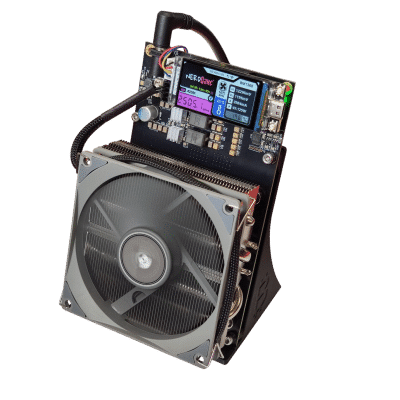
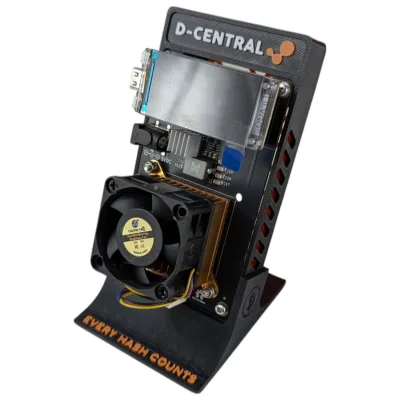
Récupération Bitaxe / NerdAxe / mineurs à code source ouvert
Les mineurs à code source ouvert comme le Bitaxe, le NerdAxe, le NerdQAxe et le Nerdminer utilisent des microcontrôleurs basés sur l’ESP32, ce qui signifie que la récupération du firmware est fondamentalement différente de celle des mineurs ASIC. Aucune carte SD n’est en jeu — le firmware est flashé par connexion USB série ou par flasheur web.
Bitaxe : méthode du flasheur web (la plus simple)
La communauté Bitaxe maintient un flasheur de firmware web qui s’exécute directement dans votre navigateur Chrome ou Edge à l’aide de l’API Web Serial. C’est la méthode de récupération la plus simple disponible pour n’importe quel appareil de minage :
- Connectez le Bitaxe à votre ordinateur par câble USB-C
- Ouvrez le flasheur web Bitaxe dans Chrome ou Edge (les autres navigateurs ne prennent pas en charge le Web Serial). L’URL est généralement indiquée dans le dépôt AxeOS sur GitHub.
- Cliquez sur « Connect » et sélectionnez le port série du Bitaxe dans la boîte de dialogue du navigateur
- Sélectionnez la bonne version de firmware pour votre modèle de Bitaxe (Supra, Ultra, Hex, Gamma, GT)
- Cliquez sur « Flash » et attendez que le processus soit terminé (généralement 1 à 2 minutes)
- Le Bitaxe redémarrera avec un firmware frais
Bitaxe / NerdAxe : méthode esptool.py (avancé)
Si le flasheur web ne fonctionne pas (problèmes de pilotes, problèmes de connexion série), vous pouvez utiliser esptool.py en ligne de commande :
# Install esptool (requires Python 3)
pip install esptool

# Erase the existing firmware completely
esptool.py --chip esp32s3 --port COM3 erase_flash

# Flash the new firmware (replace with your actual firmware .bin file)
# Adjust --port to match your serial port (COM3 on Windows, /dev/ttyUSB0 on Linux)
esptool.py --chip esp32s3 --port COM3 --baud 460800
  write_flash -z 0x0 firmware.bin

# For Bitaxe models using ESP32-S3 with separate bootloader/partition/app:
esptool.py --chip esp32s3 --port COM3 --baud 460800
  write_flash 0x0 bootloader.bin 0x8000 partition-table.bin 0x10000 app.bin
Pour des procédures détaillées sur le firmware Bitaxe, consultez nos guides dédiés : configuration du Bitaxe Supra, configuration du Bitaxe Hex, guide de mise à jour du firmware Bitaxe, et guide de dépannage Bitaxe.
Se remettre d’un maliciel / firmware compromis
Le maliciel de minage est une industrie criminelle de plusieurs millions de dollars. Des variantes de firmware compromises existent pour chaque mineur ASIC populaire, et elles sont distribuées par de faux sites de téléchargement, des groupes Telegram, des mineurs d’occasion avec des portes dérobées préinstallées, et même des serveurs de mise à jour du firmware légitimes compromis. Si votre mineur a été infecté, la récupération par carte SD est le seul moyen fiable de retirer le maliciel.
Comment détecter un firmware compromis
Les mineurs infectés par un maliciel ne montrent souvent aucun symptôme évident dans l’interface web. Le tableau de bord peut avoir l’air tout à fait normal pendant que votre hashrate est volé. Voici les signes à surveiller :
- Adresse de pool qui ne concorde pas : connectez-vous en SSH au mineur et vérifiez le processus de minage réel. Comparez l’adresse de pool et le nom de travailleur dans le processus en cours avec ce qu’affiche l’interface web. Le maliciel affiche souvent votre pool configuré dans l’interface web tout en minant réellement vers une adresse différente.
- Écart de hashrate : si le tableau de bord de votre pool affiche un hashrate nettement inférieur à ce que prétend l’interface web du mineur, la différence est redirigée vers le pool de l’attaquant.
- Impossible de changer les réglages de pool : certaines variantes de maliciel empêchent les changements de configuration de pool — l’interface web semble accepter le changement mais le mineur continue de miner vers le pool de l’attaquant.
- SSH désactivé ou mot de passe changé : si vous ne pouvez pas vous connecter en SSH à votre mineur avec les identifiants attendus, et que vous ne les avez pas changés, le firmware est peut-être compromis.
- Connexions sortantes inattendues : surveillez votre trafic réseau. Un mineur infecté se connectera au serveur de pool de l’attaquant — généralement sur des ports non standards ou vers des adresses IP inhabituelles.
- La version du firmware a l’air inhabituelle : vérifiez la chaîne de version du firmware dans l’interface web. Un firmware légitime affiche un format de version reconnaissable. Un firmware modifié peut afficher une chaîne de version inattendue, ou la page de version peut être altérée pour afficher une version « normale » tout en exécutant du code compromis.
- Mise à jour par l’interface web bloquée : si tenter de flasher un firmware propre via l’interface web échoue, expire, ou semble réussir mais que le mineur redémarre avec le même firmware compromis, le maliciel a probablement verrouillé la voie de mise à jour web. La récupération par carte SD est votre seule option.
# SSH into the miner (default user: root, password: root)
ssh root@MINER_IP

# Check the running cgminer/bmminer configuration
cat /config/cgminer.conf

# Check the actual running process arguments
ps | grep -E "cgminer|bmminer"

# Look for any pool addresses you did not configure
# Malware typically adds a hidden pool or replaces your primary pool

# Check for modified system files
md5sum /usr/bin/cgminer
# Compare with known-good checksum from the manufacturer

# Check for suspicious cron jobs or startup scripts
crontab -l
cat /etc/init.d/rcS
ls -la /etc/init.d/
Pour approfondir la lecture de la sortie de diagnostic de votre mineur, consultez notre guide de lecture du journal du noyau.
Procédure de flash propre pour mineurs infectés
Une mise à jour du firmware standard via l’interface web n’est pas suffisante pour retirer un maliciel persistant. Un maliciel avancé modifie le bootloader ou écrit dans des partitions protégées qui survivent à une mise à jour normale du firmware. La méthode de récupération par carte SD / USB écrit dans la totalité du stockage, y compris le bootloader, ce qui explique pourquoi c’est la seule méthode de suppression fiable.
- Téléchargez un firmware propre depuis le site officiel du fabricant (voir le tableau des sources officielles). Vérifiez la somme de contrôle si elle est fournie.
- Préparez la carte SD / l’USB Burning Tool comme décrit dans les sections propres à chaque modèle ci-dessus.
- Débranchez le mineur de votre réseau avant de l’allumer avec le support de récupération. Cela empêche le firmware infecté de communiquer avec l’extérieur ou de se propager à d’autres mineurs durant la brève fenêtre avant que le flash propre soit terminé.
- Effectuez la récupération complète par carte SD / USB selon la procédure de votre modèle.
- Après la récupération, changez immédiatement tous les identifiants :
- Changez le mot de passe de l’interface web (le root/root par défaut ne devrait jamais être laissé tel quel)
- Changez le mot de passe SSH : passwd root
- Configurez vos réglages de pool de minage
- Vérifiez la configuration du pool en vous connectant en SSH et en vérifiant le processus en cours (comme illustré ci-dessus)
- Surveillez le mineur pendant 24 heures après la récupération. Comparez le hashrate affiché dans l’interface web à celui rapporté par votre pool. Ils devraient concorder à l’intérieur d’une variance normale (±5%).
- Sécurisez votre réseau : si un mineur a été infecté, balayez tous les mineurs de votre réseau. Le maliciel peut se propager latéralement entre les mineurs d’un même sous-réseau.
Si vous achetez un mineur ASIC d’occasion de n’importe quelle source — eBay, Marketplace de Facebook, un autre mineur, même un revendeur en apparence réputé — effectuez un flash de firmware propre avant de le connecter à votre réseau et de configurer vos identifiants de pool. Vous n’avez aucun moyen de savoir quel firmware roule sur une machine d’occasion. Le propriétaire précédent a peut-être roulé sans le savoir un firmware compromis, ou la machine a peut-être été délibérément chargée d’un maliciel avant la vente. Un flash par carte SD de 15 minutes est une assurance bon marché contre des mois de hashrate volé.
Erreurs courantes et dépannage
La récupération de firmware est simple quand tout va bien. Quand ça ne va pas, voici les points de défaillance les plus courants et comment les résoudre.
Problème : le mineur ne s’amorce pas après l’insertion de la carte SD
Matrice de dépannage de la récupération par carte SD
| Symptôme | Cause probable | Solution |
|---|---|---|
| Aucune réponse du tout — pas de DEL, pas de ventilateurs | Problème d’alimentation (pas de firmware) | Vérifiez que le bloc d’alimentation fonctionne. Vérifiez les connexions du câble d’alimentation. C’est un problème matériel, pas de firmware. |
| Les ventilateurs tournent mais le mineur ignore la carte SD | Mauvais fichier de firmware, mauvais format de carte, carte trop grande, mauvaise carte | Revérifiez : le bon firmware pour votre modèle et votre type de carte de contrôle exacts. Essayez une autre carte (4 Go–8 Go). Reflashez l’image. |
| S’amorce depuis la carte SD mais pas de réseau | Problème de câble Ethernet ou échec DHCP | Essayez un autre câble Ethernet. Connectez à un autre port de commutateur/routeur. Vérifiez la liste des baux DHCP du routeur. |
| La récupération démarre mais échoue à mi-chemin | Carte SD corrompue, mauvaise écriture, ou carte qui s’use | Reflashez l’image sur la carte. Essayez une nouvelle carte de marque. Vérifiez si le fichier .img a été entièrement téléchargé (comparez la taille du fichier). |
| La DEL rouge reste fixe après l’insertion de la carte SD | Mauvaise variante de firmware pour ce type de carte de contrôle | Vérifiez le type de carte de contrôle. Téléchargez le bon firmware propre à la variante. Surtout pour la série S19 — quatre types de cartes existent. |
| Le mineur s’amorce mais l’interface web montre un firmware ancien/corrompu | Le mineur s’est amorcé depuis la NAND interne au lieu de la carte SD | Le bootloader n’a pas détecté la carte SD. Réinsérez fermement la carte. Essayez de maintenir le bouton reset/IP durant l’allumage. Vérifiez les réglages de cavaliers. |
| Le flash se termine mais le mineur ne s’amorce pas après le retrait de la carte SD | La NAND interne n’a pas été reflashée | Amorcez de nouveau depuis la carte SD. Utilisez l’interface web pour flasher le firmware standard dans la NAND interne via System > Upgrade avant de retirer la carte. |
| L’USB Burning Tool ne détecte pas la carte Amlogic | Mauvais câble USB (charge seulement), pilotes manquants, mauvais port USB | Utilisez un câble Micro USB capable de transférer des données. Installez les pilotes USB Amlogic. Essayez les ports USB 2.0. Certaines cartes exigent de maintenir un bouton durant l’allumage. |
Problème : problèmes de taille de carte SD
Utiliser une carte MicroSD de 64 Go ou 128 Go est l’une des erreurs les plus courantes. Beaucoup de bootloaders de cartes de contrôle ASIC ne peuvent pas lire les cartes SDXC (cartes de plus de 32 Go), parce que les cartes SDXC utilisent par défaut le système de fichiers exFAT que le bootloader ne prend pas en charge. Même si vous formatez une carte de 64 Go en FAT32, certains bootloaders la rejettent quand même à cause de la capacité rapportée par le contrôleur interne de la carte.
Meilleure pratique : gardez quelques cartes MicroSD de 4 Go ou 8 Go dédiées aux opérations de récupération de firmware. Elles sont bon marché, elles fonctionnent avec tous les mineurs, et les avoir prêtes élimine le point de défaillance le plus courant.
Problème : Windows dit « Vous devez formater le disque »
Après avoir flashé une image de firmware .img brute sur une carte SD, la réinsérer dans votre ordinateur Windows déclenchera une boîte de dialogue disant « Vous devez formater le disque dans le lecteur X: avant de pouvoir l’utiliser. » C’est normal et attendu. Cliquez sur Annuler. La carte contient un système de fichiers Linux que Windows ne peut pas lire. La carte est correctement formatée pour le mineur — ne laissez pas Windows la reformater.
Comprendre les indicateurs DEL durant la récupération
Durant le processus de récupération, les DEL de la carte de contrôle communiquent l’état. Les motifs varient selon le modèle, mais ces motifs généraux sont communs à la plupart des modèles Antminer :
- Vert clignotant lentement — Processus d’amorçage normal, chargement du firmware
- Vert clignotant rapidement — Écriture du firmware dans la NAND en cours (n’éteignez PAS)
- Vert fixe — Amorçage terminé, mineur opérationnel
- Rouge fixe — Erreur : firmware incompatible, échec d’amorçage, ou problème matériel
- Rouge clignotant — Échec d’amorçage répété ou échec de récupération
- Rouge/vert en alternance — Mode autotest ou diagnostic (varie selon le modèle)
Si vous voyez une DEL rouge fixe après avoir inséré la carte SD et allumé, éteignez immédiatement, revérifiez que votre fichier de firmware est bon pour votre modèle et votre type de carte de contrôle exacts, et réessayez avec une carte fraîchement flashée.
Problème : la récupération fonctionne mais le firmware se corrompt sans cesse
Si votre mineur se récupère avec succès depuis la carte SD mais continue de corrompre son firmware interne (nécessitant une nouvelle récupération toutes les quelques journées ou semaines), le problème est probablement l’un des suivants :
- NAND dégradée : le stockage interne est usé par un trop grand nombre de cycles d’écriture. Fréquent sur les vieilles unités S9 et L3+ qui ont été reflashées de nombreuses fois. La solution est de remplacer la carte de contrôle.
- Problèmes de qualité d’alimentation : une sortie de bloc d’alimentation instable ou des pannes de courant fréquentes causent une corruption du système de fichiers durant les écritures. Utilisez un onduleur (UPS) et vérifiez que votre bloc d’alimentation fournit une puissance propre et stable.
- Carte de contrôle en surchauffe : certaines cartes S17 surchauffent et plantent, corrompant le système de fichiers. Vérifiez qu’il y a une circulation d’air suffisante au-dessus de la carte de contrôle.
- Maliciel persistant : si le mineur a déjà été infecté, assurez-vous d’effectuer une récupération complète (et non juste une mise à jour par interface web) pour écraser tout maliciel au niveau du bootloader.
Cartes de contrôle de remplacement
Si la NAND de votre carte de contrôle est dégradée ou si la carte a subi des dommages matériels au-delà de ce que la récupération de firmware peut régler, D-Central tient en stock des cartes de contrôle de remplacement pour les mineurs Antminer des séries S9, S17, S19 et S21. Une nouvelle carte de contrôle vous donne une NAND fraîche et élimine les problèmes récurrents de corruption de firmware. Toutes les cartes de contrôle sont testées avant l’expédition.
Référence rapide : méthode de récupération par modèle
Utilisez ce tableau comme référence rapide lorsque vous avez besoin de récupérer un modèle de mineur précis. Il vous indique exactement quelle méthode, quelle taille de carte et quel outil utiliser.
Référence complète des méthodes de récupération
| Modèle de mineur | Carte de contrôle | Méthode de récupération | Carte / Câble | Outil | Temps approx. |
|---|---|---|---|---|---|
| Antminer S9 / S9i / S9j / S9k | Xilinx Zynq | Carte SD | MicroSD 2–8 Go | balenaEtcher | ~5 min |
| Antminer T9 / T9+ | Xilinx Zynq | Carte SD | MicroSD 2–8 Go | balenaEtcher | ~5 min |
| Antminer L3+ / L3++ | Xilinx Zynq | Carte SD | MicroSD 2–8 Go | balenaEtcher | ~5 min |
| Antminer S17 / S17+ / S17 Pro | Xilinx | Carte SD (image brute) | MicroSD 4–16 Go | balenaEtcher | ~10 min |
| Antminer T17 / T17+ / T17e | Xilinx | Carte SD (image brute) | MicroSD 4–16 Go | balenaEtcher | ~10 min |
| Antminer S19 (C55/C71) | Xilinx Zynq | Carte SD (image brute) | MicroSD 2–16 Go | balenaEtcher | ~10 min |
| Antminer S19 (BBB) | BeagleBone AM335x | Carte SD (fente interne) | MicroSD 4–8 Go | balenaEtcher | ~15 min (+ démontage) |
| Antminer S19 / S19j Pro (Amlogic) | Amlogic | USB Burning Tool | Câble Micro USB | Amlogic USB Burning Tool | ~15 min |
| Antminer S21 / S21+ / T21 | Amlogic | USB Burning Tool | Câble Micro USB | Amlogic USB Burning Tool | ~15 min |
| Whatsminer M30S / M30S+ | MicroBT personnalisée | Carte SD (copie de fichiers) ou WhatsMinerTool | MicroSD 4–16 Go (FAT32) | WhatsMinerTool / copie de fichiers | ~10 min |
| Whatsminer M50S / M60S | MicroBT personnalisée | Carte SD (copie de fichiers) ou WhatsMinerTool | MicroSD 4–16 Go (FAT32) | WhatsMinerTool / copie de fichiers | ~10 min |
| Bitaxe (toutes les variantes) | ESP32-S3 | USB série (flasheur web ou esptool) | Câble USB-C | Flasheur web / esptool.py | ~2 min |
| NerdAxe / NerdQAxe | ESP32 | USB série (esptool) | Câble USB | esptool.py | ~2 min |
Questions fréquemment posées
Puis-je utiliser n’importe quelle carte MicroSD pour la récupération de firmware?
Non. Utilisez une carte de marque reconnue (SanDisk, Samsung, Kingston) entre 2 Go et 16 Go. Les cartes de plus de 32 Go échouent souvent parce qu’elles utilisent par défaut les protocoles exFAT ou SDXC que le bootloader du mineur ne peut pas lire. Même si vous formatez une grande carte en FAT32, le bootloader peut quand même la rejeter en fonction de la capacité qu’elle rapporte. Les cartes bon marché sans nom sont aussi peu fiables — elles peuvent rapporter une fausse capacité ou avoir des vitesses d’écriture inconstantes qui causent de la corruption durant l’imagerie. Dépensez 5 $ sur une carte de 8 Go de qualité et gardez-la dédiée aux opérations de firmware.
J’ai flashé la carte SD mais mon mineur ne s’amorce toujours pas. Et maintenant?
Parcourez cette liste de vérification : (1) Vérifiez que vous avez téléchargé le bon fichier de firmware pour votre modèle exact ET votre type de carte de contrôle — c’est l’erreur la plus courante, surtout avec les mineurs de la série S19 qui ont quatre types de cartes différents. (2) Essayez une autre carte SD — la carte actuelle a peut-être une erreur d’écriture silencieuse. (3) Reflashez l’image avec balenaEtcher et laissez-le vérifier l’écriture. (4) Assurez-vous que la carte est bien enfoncée dans la fente. (5) Essayez de maintenir le bouton IP Report/reset pendant 5 secondes durant l’allumage. (6) Si rien de tout cela ne fonctionne, le problème est peut-être matériel (carte de contrôle morte, et non juste le firmware). À ce stade, envisagez une réparation professionnelle.
Dois-je retirer la carte SD après la récupération?
Oui. Après que la carte SD a amorcé le mineur et que vous avez flashé avec succès la NAND interne (via System > Upgrade de l’interface web), vous devriez éteindre, retirer la carte SD, et amorcer de nouveau depuis le stockage interne. Laisser la carte SD insérée fait que le mineur s’amorce depuis la carte à chaque fois, ce qui est plus lent et signifie que la carte est lue constamment — réduisant sa durée de vie. Certains firmwares alternatifs (comme Braiins OS+) sont conçus pour rouler en permanence depuis la carte SD, mais pour une récupération de firmware d’origine, l’objectif est de rétablir la NAND interne et de retirer la carte.
Puis-je récupérer un mineur qui a été infecté par un maliciel de firmware?
Oui — la récupération par carte SD est la seule méthode fiable pour retirer un maliciel de firmware. Une mise à jour du firmware standard par l’interface web n’est pas suffisante, car beaucoup de variantes de maliciel modifient le bootloader ou des partitions protégées qui survivent aux mises à jour normales. La méthode de récupération par carte SD / USB écrit dans la totalité du stockage, y compris le bootloader, assurant une suppression complète. Après la récupération, changez immédiatement tous les mots de passe et vérifiez votre configuration de pool en vous connectant en SSH au mineur et en vérifiant le processus en cours. Consultez la section de récupération après maliciel pour la procédure complète.
Où télécharger le firmware officiel? Je m’inquiète des faux sites de firmware.
Téléchargez uniquement depuis ces sources : Bitmain : service.bitmain.com/support/download. MicroBT : microbt.com. Braiins : braiins.com/os/plus. VNish : vnish.net. Archive vérifiée de D-Central : /dcent-os/. Ne téléchargez jamais depuis des groupes Telegram, des canaux Discord, des forums aléatoires, ou des sites qui demandent votre adresse de portefeuille. Vérifiez les sommes de contrôle SHA-256 lorsque le fabricant les fournit. Si une offre semble trop belle pour être vraie (« firmware déverrouillé, 50 % de hashrate en plus! »), c’est un maliciel.
Mon S19 a une carte Amlogic sans fente pour carte SD. Comment le récupérer?
Les cartes S19 et S21 basées sur Amlogic utilisent l’Amlogic USB Burning Tool au lieu d’une carte SD. Vous branchez un câble Micro USB d’un ordinateur Windows au port Micro USB de la carte de contrôle, chargez la bonne image de firmware dans le logiciel USB Burning Tool, allumez le mineur, et l’outil inscrit le firmware directement dans le stockage eMMC interne de la carte via USB. Le processus prend environ 15 minutes. L’USB Burning Tool est réservé à Windows — si vous n’avez que macOS ou Linux, vous aurez besoin d’accéder à une machine Windows. Consultez la section de récupération Amlogic pour les étapes détaillées.
La récupération de firmware effacera-t-elle mes réglages de pool de minage?
Oui. Une récupération complète du firmware réinitialise le mineur aux réglages d’usine — toutes les configurations de pool, les réglages réseau, les mots de passe et toute configuration personnalisée seront effacés. Après la récupération, vous devrez accéder à l’interface web et tout reconfigurer à partir de zéro. C’est en fait une bonne chose dans un scénario de récupération après maliciel, car cela garantit qu’aucune configuration compromise ne survit au reflashage. Gardez une trace de vos URL de pool, de vos noms de travailleurs et de tout réglage personnalisé afin de pouvoir reconfigurer rapidement après la récupération.
La récupération par carte SD peut-elle régler les problèmes de détection des cartes de hachage?
Parfois, mais généralement pas. Si votre mineur s’amorce bien mais ne détecte pas une ou plusieurs cartes de hachage, le problème est presque toujours matériel — connecteurs de carte de hachage défaillants, régulateurs de tension grillés, puces ASIC mortes, ou câbles-rubans endommagés. La récupération de firmware règle les problèmes logiciels (images d’amorçage corrompues, corruption de configuration, maliciel). Elle ne règle pas les défaillances matérielles physiques. Cela dit, dans de rares cas, une mise à jour du firmware corrompue peut faire en sorte que le mineur identifie mal ou n’initialise pas les cartes de hachage. Si vos problèmes de détection des cartes de hachage ont commencé immédiatement après une mise à jour du firmware ou un flash, une récupération propre vaut la peine d’être tentée. Si les problèmes de cartes de hachage existaient avant le problème de firmware, la récupération n’aidera pas — vous avez besoin d’une réparation matérielle.
Comment récupérer un Bitaxe qui ne répond pas au flasheur web?
Si le flasheur web Bitaxe n’arrive pas à se connecter, essayez l’outil en ligne de commande esptool.py. D’abord, installez Python 3 et exécutez pip install esptool. Connectez le Bitaxe par USB-C, puis exécutez esptool.py –chip esp32s3 –port COM3 erase_flash pour effacer complètement la flash, suivi de esptool.py –chip esp32s3 –port COM3 write_flash -z 0x0 firmware.bin pour inscrire un firmware frais. Si esptool n’arrive pas non plus à se connecter, essayez de maintenir le bouton BOOT du Bitaxe pendant que vous branchez le câble USB pour le forcer en mode bootloader. Si rien de tout cela ne fonctionne, la puce ESP32 ou l’interface USB a peut-être un dommage matériel. Consultez notre guide de dépannage Bitaxe pour en savoir plus.
Devrais-je acheter des mineurs d’occasion qui ont besoin d’une récupération de firmware?
Les mineurs d’occasion annoncés comme « besoin d’un flash de firmware » ou « brické, problème de firmware » peuvent être d’excellentes aubaines — si vous savez ce que vous faites. Beaucoup de vendeurs bradent ces machines parce qu’ils n’arrivent pas à les récupérer. Si le matériel est intact et que seul le firmware est corrompu, un flash par carte SD de 15 minutes transforme une machine bradée en un mineur pleinement fonctionnel. Cependant, soyez prudent : « besoin de firmware » sert parfois à masquer des défaillances matérielles (cartes de hachage mortes, composants grillés) que le vendeur ne veut pas divulguer. Demandez des photos de la carte de contrôle et de l’état des DEL. Si le mineur n’a pas de dommage physique évident et que le vendeur peut confirmer qu’il s’allumait (ventilateurs qui tournent, DEL allumées), c’est très probablement une simple récupération de firmware. En cas de doute, D-Central peut évaluer et récupérer des mineurs d’occasion dans le cadre de notre service de réparation ASIC.
Quand faire appel à un professionnel
La récupération de firmware par carte SD est une compétence que tout opérateur de mineur devrait posséder. Mais il y a des situations où le problème dépasse le firmware et exige un diagnostic professionnel :
- Échecs de récupération répétés — Si vous avez essayé plusieurs cartes SD, vérifié le bon fichier de firmware, et que le mineur ne se récupère toujours pas, la carte de contrôle a peut-être un dommage matériel (NAND dégradée, SoC défaillant, interface de carte SD endommagée).
- Symptômes matériels en plus des problèmes de firmware — Si le mineur faisait des bruits inhabituels, sentait le brûlé, ou montrait des signes de dommage physique avant le problème de firmware, il y a probablement un dommage matériel sous-jacent que la récupération de firmware ne réglera pas.
- Complications de cartes Amlogic — La récupération par USB Burning Tool sur les cartes Amlogic peut être capricieuse, surtout sur les cartes verrouillées de 2024 et plus. Si l’outil échoue à répétition à détecter la carte, une récupération professionnelle avec de l’équipement spécialisé peut être nécessaire.
- Maliciel qui survit à la récupération par carte SD — Extrêmement rare, mais certains maliciels avancés modifient la flash SPI sur la carte elle-même (distincte de la NAND principale). Si votre mineur se réinfecte sans cesse après des flashs propres, il a besoin d’une analyse de niveau forensique.
- Récupération à l’échelle d’un parc — Si vous devez récupérer le firmware sur des dizaines ou des centaines de mineurs simultanément (p. ex. après un incident de maliciel), D-Central peut gérer des opérations de récupération en masse à son atelier.
Réparation de mineurs ASIC et récupération de firmware
D-Central Technologies répare des mineurs ASIC depuis 2016 — plus de 2 500 mineurs entretenus à son atelier de Montréal, au Québec. Récupération de firmware, suppression de maliciel, remplacement de carte de contrôle, réparation de cartes de hachage, et services de diagnostic complets pour tous les modèles Antminer, Whatsminer et Avalon. Nous gérons tout, des récupérations de mineurs domestiques uniques à la remédiation de maliciel à l’échelle d’un parc. Expédiez-nous votre mineur, et nous le remettrons à hacher.
Votre matériel est souverain. Chaque mineur que vous ramenez d’un « brick », chaque machine que vous nettoyez d’un maliciel et remettez au travail honnête, chaque hash redirigé vers un pool de votre choix — voilà la décentralisation en action. La récupération de firmware n’est pas qu’une compétence technique. C’est un acte de résistance contre les forces qui veulent centraliser, contrôler et extraire de la valeur du réseau Bitcoin. Apprenez-la, pratiquez-la, et partagez le savoir. Le réseau dépend des mineurs capables d’entretenir leurs propres machines.
Chaque hash compte. Gardez-les à vous.