Guide de dépannage du Bitaxe
Quelque chose ne va pas avec votre Bitaxe. Peut-être qu’il ne hache plus. Peut-être qu’il a disparu du réseau. Peut-être que le taux de hachage s’est effondré pendant la nuit et que vous vous êtes réveillé devant une DEL qui clignote et un zéro sur votre tableau de bord. Vous n’êtes pas seul — et dans la plupart des cas, la solution est simple.
Ce guide couvre tous les problèmes courants de toute la famille Bitaxe : Supra, Ultra, Gamma, Hex et GT (consultez notre Hub Bitaxe pour les détails de chaque modèle). Des problèmes d’alimentation et des coupures WiFi jusqu’à la récupération du firmware et au diagnostic des puces ASIC, nous avons documenté les solutions concrètes qui fonctionnent. Pas de théorie. Pas de spéculation de forum. Des correctifs testés par une équipe qui construit, vend, répare et modifie des appareils Bitaxe depuis les tout débuts de l’écosystème.
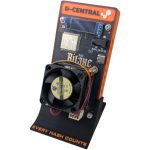
D-Central Technologies a été un pionnier de l’écosystème Bitaxe — nous avons créé le Bitaxe Mesh Stand original, développé des dissipateurs thermiques sur mesure pour les Bitaxe standards comme pour les modèles Hex, et nous gardons en stock chaque variante aux côtés de toute la gamme de mineurs open source. Quand nous rédigeons des instructions de dépannage, elles proviennent d’une expérience pratique avec des centaines d’unités de chaque révision.
La plupart des problèmes de Bitaxe se rangent dans une poignée de catégories. Travaillez méthodiquement à travers la section pertinente. Si vous épuisez chaque étape ici et que votre appareil refuse toujours de coopérer, nous sommes là pour vous — voyez la section Quand contacter le support D-Central à la fin.
Ce guide s’applique à tous les modèles Bitaxe qui roulent sous AxeOS (firmware ESP-Miner). AxeOS est le firmware open source qui anime chaque appareil Bitaxe, offrant un tableau de bord web à l’adresse IP de l’appareil pour la configuration, la surveillance et le diagnostic. Si vous utilisez un fork tiers (TCH, OSMU, etc.), la plupart des étapes s’appliquent encore, mais certains noms de menus ou certaines fonctions peuvent différer.
Référence rapide — Les modèles Bitaxe en un coup d’œil
Avant de plonger dans le dépannage, assurez-vous de savoir quel modèle vous possédez. Référez-vous au guide de configuration de votre modèle précis : Supra, Ultra, Gamma, Hex ou GT. Le connecteur d’alimentation, la tension, le taux de hachage attendu et le type de puce varient tous — et utiliser la mauvaise alimentation endommagera votre appareil.
Spécifications des modèles Bitaxe
| Modèle | Puce ASIC | Taux de hachage attendu | Entrée d’alimentation | Connecteur |
|---|---|---|---|---|
| Bitaxe Ultra | BM1366 | ~500 GH/s | 5V CC | Fiche à baril 5,5 x 2,1 mm |
| Bitaxe Supra | BM1368 | ~500–700 GH/s | 5V CC | Fiche à baril 5,5 x 2,1 mm |
| Bitaxe Gamma | BM1370 | ~1,0–1,2 TH/s | 5V CC | Fiche à baril 5,5 x 2,1 mm |
| Bitaxe Hex | 6x BM1366/BM1368 | ~3,0–4,2 TH/s | 12V CC | Connecteur XT30 |
| Bitaxe GT | 2x BM1370 | ~2,0–2,4 TH/s | 12V CC | Connecteur XT30 |
Les modèles Bitaxe standards (Supra, Ultra, Gamma) utilisent du 5V CC via une fiche à baril. Le Hex et le GT utilisent du 12V CC via XT30. Brancher du 12V sur un Bitaxe 5V va détruire la carte de façon permanente. Beaucoup d’alimentations à fiche à baril se ressemblent, mais fournissent des tensions différentes — vérifiez toujours l’étiquette de votre alimentation avant de brancher. En cas de doute, mesurez d’abord avec un multimètre.
Liste de vérification diagnostique rapide
Avant de plonger dans les sections détaillées, passez à travers cette liste de vérification. Ces cinq vérifications règlent la majorité des problèmes de Bitaxe.
- Tension et ampérage de l’alimentation — Votre alimentation est-elle à la bonne tension pour votre modèle? Fournit-elle assez de courant? Bitaxe standard : 5V / 4A minimum (5A+ recommandé). Hex/GT : 12V / 8A minimum.
- Connexion fiche à baril / XT30 — Le connecteur est-il bien enfoncé? Bougez-le doucement. Une connexion lâche provoque des redémarrages intermittents.
- Réseau WiFi — Votre routeur diffuse-t-il un réseau 2,4 GHz? L’ESP32 du Bitaxe ne prend pas en charge le WiFi 5 GHz. Point final.
- Paramètres du pool — Votre URL Stratum est-elle correcte? Le port est-il le bon? Avez-vous saisi une adresse Bitcoin on-chain valide (pas une adresse Lightning)?
- Température — Le dissipateur thermique est-il bien fixé avec de la pâte thermique ou un pad? L’appareil est-il dans un endroit ventilé? Des températures supérieures à 75 °C sur la puce ASIC déclencheront un bridage ou un arrêt.
Si ces cinq points sont corrects et que vous avez encore un problème, poursuivez votre lecture.
Problèmes d’alimentation
L’alimentation est la cause numéro un des problèmes de Bitaxe. L’ESP32 et la puce ASIC sont sensibles à la qualité de la tension — ils ont besoin d’une alimentation propre et stable dans une plage étroite. Les alimentations bon marché, les connecteurs lâches et les mauvaises tensions causent plus de maux de tête que tous les autres problèmes réunis.
Le Bitaxe ne s’allume pas
Vous le branchez et rien ne se passe — pas de DEL, pas d’affichage, pas de point d’accès WiFi. Voici une marche à suivre systématique.
- Vérifiez la tension de l’alimentation — Vérifiez l’étiquette de votre alimentation. Les modèles Bitaxe standards (Supra, Ultra, Gamma) requièrent du 5V CC. Le Hex et le GT requièrent du 12V CC. Si l’étiquette indique autre chose que la bonne tension, arrêtez — vous avez la mauvaise alimentation.
- Vérifiez le type de connecteur — Le Bitaxe standard utilise une fiche à baril 5,5 x 2,1 mm, centre positif. La fiche à baril ressemble à une petite prise ronde avec un trou au centre. Le Hex/GT utilise un connecteur XT30 (petit connecteur jaune à 2 broches). Assurez-vous que le connecteur correspond physiquement au port de votre appareil.
- Testez l’alimentation indépendamment — Utilisez un multimètre sur la pointe de la fiche à baril. Réglez votre multimètre sur la tension CC. La broche centrale devrait lire une tension positive (5V ou 12V selon le modèle). Si vous obtenez 0V, l’alimentation est morte. Si la polarité est inversée (négatif au centre), l’alimentation a la mauvaise polarité et ne fonctionnera pas.
- Inspectez le connecteur et le port — Regardez à l’intérieur du port de la fiche à baril sur le circuit imprimé du Bitaxe avec une lampe de poche. Des broches tordues ou corrodées empêchent le contact. Enfoncez la fiche à baril fermement — elle devrait cliquer et s’emboîter solidement.
- Essayez une autre alimentation — Si vous avez une autre alimentation 5V (ou 12V pour Hex/GT) avec le bon connecteur, essayez-la. Cela élimine immédiatement la panne d’alimentation de l’équation.
- Vérifiez le port USB-C — Le port USB-C du Bitaxe sert uniquement aux données et au flashage du firmware — il ne fournit pas assez de puissance pour faire tourner l’ASIC. Cependant, brancher l’USB-C devrait au moins alimenter suffisamment l’ESP32 pour le voir dans le Gestionnaire de périphériques de votre ordinateur. Si l’USB-C ne s’enregistre pas non plus, la carte a peut-être subi des dommages.
Le port USB-C du Bitaxe sert uniquement au flashage du firmware et au débogage par console série. Il ne peut pas fournir les 15 à 25 W dont la puce ASIC a besoin. Utilisez toujours la fiche à baril (modèles 5V) ou le connecteur XT30 (modèles 12V) pour l’alimentation. Tenter de miner sur l’alimentation USB donnera un taux de hachage nul, des défauts d’alimentation ou des boucles de démarrage.
Alimentation intermittente / Redémarrages aléatoires
Le Bitaxe s’allume, mais il redémarre sans cesse, clignote ou perd de la puissance. C’est presque toujours un problème de distribution d’alimentation.
- Alimentation sous-dimensionnée — Une alimentation cotée à 5V/2A ne suffira pas. La puce ASIC à elle seule peut tirer 3 à 5A en pointe, et l’ESP32 a besoin de marge supplémentaire. Utilisez une alimentation cotée pour au moins 5V / 4A (20W), idéalement 5V / 6A (30W). Pour les modèles Hex/GT : 12V / 8A (96W) minimum.
- Affaissement de tension sous charge — Certaines alimentations bon marché annoncent 5V, mais chutent à 4,5V ou moins sous charge. Le régulateur de tension TPS546 du Bitaxe a une plage d’entrée étroite : il attend de 4,8V à 5,3V. Sous 4,5V, le régulateur se déclenche et l’appareil tombe en défaut. Mesurez votre alimentation sous charge avec un multimètre — mesurez pendant que le Bitaxe fonctionne, pas à vide.
- Fiche à baril lâche — La fiche à baril 5,5 x 2,1 mm peut se desserrer avec le temps, surtout si le câble impose une contrainte latérale sur le port. Si vous pouvez bouger le connecteur et que l’appareil clignote, vous avez une connexion lâche. Essayez un autre câble ou ajoutez un serre-câble.
- Rallonges et barres d’alimentation — Les barres d’alimentation de mauvaise qualité peuvent introduire assez de chute de tension pour déstabiliser le Bitaxe. Branchez l’alimentation directement dans une prise murale pour tester.
- Plusieurs appareils sur une seule alimentation — Si vous faites du chaînage en série ou utilisez une alimentation multi-sorties, chaque Bitaxe a besoin de sa propre sortie dédiée capable de fournir le plein courant.
Erreur « Power Fault Detected »
Le tableau de bord AxeOS affiche « Power Fault Detected — Check your PSU ». C’est le régulateur de tension TPS546 qui signale que la tension de sortie est hors de la fenêtre de régulation.
Ce problème est le plus fréquent sur le Bitaxe Gamma (BM1370) en raison de sa tolérance de tension plus serrée, mais il peut toucher n’importe quel modèle.
- Cycle d’alimentation à froid — Débranchez complètement la fiche à baril. Attendez 10 secondes. Rebranchez. Un redémarrage logiciel via l’interface web ou l’API ne libère pas le défaut dans tous les cas — une déconnexion physique de l’alimentation est requise.
- Améliorez votre alimentation — Utilisez une alimentation 5V dédiée et de qualité, cotée pour au moins 5A. Évitez les chargeurs de téléphone génériques et les adaptateurs universels. Une alimentation à régulation de tension active (pas juste un transformateur) gère mieux les transitoires de charge.
- Vérifiez la tension d’entrée sous charge — Mesurez la tension à la fiche à baril pendant que l’appareil mine. Si elle descend sous 4,8V, le régulateur de tension tombera en défaut. Une valeur entre 4,9V et 5,2V est idéale.
- Contournement par redémarrage API — Dans certains cas, appeler le point de terminaison de redémarrage peut libérer le défaut. Ouvrez votre navigateur et naviguez vers :
http://<bitaxe-ip>/api/system/restart
Comportements de la DEL d’alimentation
Indicateurs DEL à la mise sous tension
| Comportement de la DEL | Signification | Action |
|---|---|---|
| Vert / bleu fixe | Fonctionnement normal, appareil démarré | Aucune action requise |
| Clignotement rapide | Connexion WiFi en cours ou mode point d’accès actif | Vérifiez le WiFi — connectez-vous au point d’accès Bitaxe s’il apparaît |
| Aucune DEL | Aucune alimentation n’atteint la carte | Vérifiez l’alimentation, le connecteur et le câble |
| Bref flash puis extinction | Alimentation détectée mais insuffisante — sous-tension (brownout) | Alimentation trop faible ou affaissement de tension — améliorez l’alimentation |
| Cycle rapide (marche/arrêt/marche/arrêt) | Boucle de démarrage — plantage du firmware ou instabilité d’alimentation | Essayez un cycle d’alimentation à froid; si persistant, reflashez le firmware |
Problèmes de WiFi et de réseau
Le Bitaxe utilise un microcontrôleur ESP32-S3 pour toute communication réseau. Le WiFi est la seule façon de se connecter — il n’y a pas de port Ethernet. La radio WiFi de l’ESP32 a des particularités qu’il faut comprendre.
Impossible de trouver le Bitaxe sur le réseau
Votre Bitaxe est allumé, mais vous ne pouvez pas y accéder depuis votre navigateur ni le trouver dans la liste des appareils de votre routeur.
- Cherchez le point d’accès de configuration — Quand un Bitaxe ne peut pas se connecter à un réseau WiFi enregistré (ou n’a jamais été configuré), il crée son propre point d’accès WiFi nommé Bitaxe_XXXX (où XXXX est un code hexadécimal). Cherchez-le dans la liste WiFi de votre téléphone ou de votre portable. Connectez-vous-y, puis naviguez vers
http://192.168.4.1pour accéder à la page de configuration et saisir vos identifiants WiFi. - Vérifiez le 2,4 GHz — L’ESP32 ne prend en charge que le WiFi 2,4 GHz. Si votre routeur utilise un SSID combiné pour le 2,4 GHz et le 5 GHz, le Bitaxe peut échouer à se connecter. Solution : créez un SSID dédié 2,4 GHz seulement dans les réglages de votre routeur pour vos appareils de minage.
- Vérifiez le SSID et le mot de passe — Les identifiants WiFi sont sensibles à la casse.
MonWiFin’est pas la même chose quemonwifiouMONWIFI. Ressaisissez-les soigneusement. Évitez les caractères spéciaux dans le mot de passe si possible — certains caractères peuvent causer des problèmes d’encodage sur l’ESP32. - Vérifiez la liste des clients de votre routeur — Connectez-vous au panneau d’administration de votre routeur et regardez les appareils connectés. Le Bitaxe s’est peut-être connecté sous un nom d’hôte comme
bitaxeouESP_XXXXXX. Notez son adresse IP et essayez d’y accéder directement dans votre navigateur. - Essayez l’adresse IP directement — Si le mDNS ne fonctionne pas (fréquent sous Windows et sur certains appareils Android), tapez l’adresse IP directement dans votre navigateur :
http://192.168.1.XXX(remplacez par l’IP réelle tirée de la liste des clients de votre routeur). - Désactivez l’isolation du point d’accès — Certains routeurs ont l’« isolation AP » ou l’« isolation des clients » activée, ce qui empêche les appareils du même réseau WiFi de communiquer. Désactivez cela dans les réglages de votre routeur. Vérifiez aussi les fonctions « AI Protection » (fréquentes sur les routeurs ASUS) qui peuvent empêcher le Bitaxe de se connecter aux pools externes.
- Appuyez sur le bouton Boot — Sur la plupart des modèles Bitaxe, appuyer sur le bouton Boot réactive le point d’accès WiFi, ce qui vous permet de vous reconnecter et de reconfigurer les identifiants.
Si vous devez forcer le Bitaxe à revenir en mode configuration : éteignez le réseau WiFi auquel le Bitaxe est configuré pour se connecter (en éteignant votre routeur ou en désactivant temporairement le SSID). Quand le Bitaxe ne trouve plus son réseau enregistré après 2 à 3 minutes, il repassera à la diffusion du point d’accès Bitaxe_XXXX. Connectez-vous-y, reconfigurez, puis réactivez votre routeur.
Le WiFi se déconnecte sans cesse
Le Bitaxe se connecte au départ, mais disparaît du réseau après quelques minutes ou quelques heures, puis se reconnecte. Ce cycle se répète.
- Force du signal WiFi — L’ESP32 a une petite antenne intégrée à portée limitée. Rapprochez le Bitaxe de votre routeur, ou ajoutez à proximité un prolongateur WiFi ou un nœud maillé. Les murs épais, les surfaces métalliques et les fours à micro-ondes dégradent fortement les signaux 2,4 GHz.
- Congestion des canaux — Le 2,4 GHz est encombré. Si vous avez beaucoup de voisins avec des réseaux WiFi, les canaux 1, 6 et 11 se saturent. Utilisez une application d’analyse WiFi (offerte pour téléphones) pour trouver le canal le moins encombré, puis réglez votre routeur manuellement sur ce canal plutôt que sur « Auto ».
- Expiration du bail DHCP — Certains routeurs récupèrent les adresses IP de façon agressive. Attribuez une réservation DHCP statique à l’adresse MAC de votre Bitaxe dans les réglages de votre routeur pour qu’il obtienne toujours la même IP.
- Firmware du routeur — Un firmware de routeur désuet peut causer des problèmes de compatibilité avec les appareils ESP32. Mettez à jour votre routeur avec le dernier firmware.
- Modes d’économie d’énergie — Certains routeurs ont des fonctions d’économie d’énergie qui mettent en veille les clients inactifs. Désactivez tout réglage « économie d’énergie WiFi » ou « mode vert » sur votre routeur.
Impossible d’accéder à l’interface web d’AxeOS
Le Bitaxe est sur votre réseau (vous le voyez dans la liste des clients de votre routeur), mais taper l’IP dans votre navigateur n’affiche rien.
- Utilisez HTTP, pas HTTPS — Le serveur web d’AxeOS fonctionne en HTTP simple. Votre navigateur peut rediriger automatiquement vers HTTPS. Tapez
http://explicitement :http://192.168.1.XXX - Vérifiez le port — AxeOS sert sur le port 80 par défaut. Si vous avez un pare-feu, un VPN ou un proxy sur votre ordinateur, il peut bloquer les connexions au port 80 vers les IP locales.
- Essayez un autre navigateur — Certaines extensions de navigateur (bloqueurs de pub, outils de confidentialité) peuvent nuire aux connexions HTTP locales. Essayez un navigateur propre ou le mode navigation privée.
- Appareils iOS / Apple et erreurs 401 — Safari sous iOS peut renvoyer des erreurs d’authentification en se connectant aux serveurs web ESP32. Si vous obtenez une erreur 401 sur un appareil Apple, passez à un appareil non-iOS pour configurer le Bitaxe, ou essayez d’abord de mettre à jour le firmware.
- Gel de l’interface web — Sur certaines versions du firmware (notamment la bêta v2.11.0), l’interface web peut devenir non réactive après de longues sessions de minage même si le mineur continue de fonctionner. Faites un cycle d’alimentation pour restaurer l’interface.
mDNS / Résolution du nom d’hôte
Certains utilisateurs tentent d’accéder à leur Bitaxe par nom d’hôte (p. ex. http://bitaxe.local) plutôt que par adresse IP. La prise en charge du mDNS dépend de votre système d’exploitation.
- macOS — Le mDNS (Bonjour) fonctionne nativement.
http://bitaxe.localdevrait se résoudre. - Windows — La prise en charge du mDNS est aléatoire. Installez Bonjour Print Services (d’Apple) pour un meilleur support du mDNS, ou utilisez simplement l’adresse IP directement.
- Linux — Installez
avahi-daemonsi le mDNS ne fonctionne pas :sudo apt install avahi-daemon - Android — La plupart des appareils Android ne prennent pas en charge le mDNS. Utilisez l’adresse IP.
Définir une IP statique
AxeOS n’a pas de configuration d’IP statique intégrée. La meilleure approche est d’attribuer une réservation DHCP dans votre routeur :
- Connectez-vous au panneau d’administration de votre routeur.
- Trouvez les réglages DHCP ou la section « Réservation d’adresse ».
- Trouvez l’adresse MAC de votre Bitaxe (affichée dans AxeOS sous System Info, ou dans la liste des appareils connectés de votre routeur).
- Créez une réservation qui associe cette adresse MAC à l’IP voulue (p. ex. 192.168.1.100).
- Redémarrez le Bitaxe pour qu’il récupère l’adresse réservée lors de sa prochaine requête DHCP.
Problèmes de taux de hachage
Si vous overclockez et rencontrez des problèmes, révisez d’abord notre manuel d’overclocking du Bitaxe pour vérifier que vos réglages sont dans des plages sécuritaires.
Votre Bitaxe fonctionne, mais les chiffres sont faux — soit zéro, soit trop bas, soit qui sautillent de façon imprévisible. Cette section couvre tous les problèmes liés au taux de hachage.
Taux de hachage nul / Ne hache pas
Le tableau de bord AxeOS affiche 0 GH/s même si l’appareil semble fonctionner. C’est l’un des problèmes les plus courants, surtout sur les appareils BM1370 (Gamma/GT).
- Cycle d’alimentation à froid — Débranchez complètement le câble d’alimentation. Attendez 10 secondes. Rebranchez. Sur les appareils à base de BM1370, un redémarrage logiciel (bouton de l’interface ou appel API) ne récupère souvent pas d’un état à taux de hachage nul — il faut un démarrage à froid complet (éteindre, allumer).
- Vérifiez la connexion au pool — Dans le tableau de bord AxeOS, vérifiez que l’état du pool affiche « Connected ». Si le pool est déconnecté, l’ASIC n’a aucun travail à faire et le taux de hachage lira zéro. Voyez Problèmes de connexion au pool.
- Vérifiez la détection de l’ASIC — La page System Info d’AxeOS affiche le modèle d’ASIC détecté. Si elle indique « None » ou affiche une erreur, la puce ASIC ne s’initialise peut-être pas correctement. Refaites un cycle d’alimentation à froid. Si l’ASIC reste non détecté après plusieurs démarrages à froid, la puce ou ses soudures sont peut-être endommagées.
- Vérifiez les réglages de fréquence et de tension — Naviguez vers
http://<bitaxe-ip>/#/settings?ocet vérifiez que la fréquence et la tension sont réglées à des valeurs par défaut raisonnables. Si quelqu’un (ou une mise à jour du firmware) a réglé la fréquence trop haute ou la tension trop basse, l’ASIC échouera à hacher. Réinitialisez aux valeurs d’origine :- BM1366 (Ultra) : 485 MHz / 1200 mV
- BM1368 (Supra) : 490 MHz / 1200 mV
- BM1370 (Gamma) : 525 MHz / 1150 mV
- Regardez la consommation — Si le tableau de bord n’affiche que ~5W alors qu’il devrait être de 15 à 25 W, le régulateur de tension est peut-être en état de défaut. Voyez Power Fault Detected.
- Mettez à jour le firmware — Les versions plus anciennes du firmware ont des bogues connus de taux de hachage nul, en particulier sur le BM1370. Mettez à jour vers la dernière version stable d’AxeOS depuis la page des versions d’ESP-Miner.
Taux de hachage faible (sous les attentes)
Le Bitaxe hache, mais le taux de hachage rapporté est nettement sous les valeurs attendues pour votre modèle.
Taux de hachage d’origine attendu par modèle
| Modèle | Taux de hachage d’origine attendu | À investiguer si en dessous de |
|---|---|---|
| Bitaxe Ultra (BM1366) | ~500 GH/s | < 350 GH/s |
| Bitaxe Supra (BM1368) | ~500–700 GH/s | < 400 GH/s |
| Bitaxe Gamma (BM1370) | ~1,0–1,2 TH/s | < 800 GH/s |
| Bitaxe Hex | ~3,0–4,2 TH/s | < 2,5 TH/s |
| Bitaxe GT | ~2,0–2,4 TH/s | < 1,5 TH/s |
Causes courantes d’un taux de hachage faible :
- Bridage thermique — Si la température de l’ASIC dépasse 75 °C, AxeOS réduit automatiquement la fréquence et la tension pour prévenir les dommages. C’est la cause la plus fréquente d’un taux de hachage étonnamment bas. Voyez Problèmes de température.
- Fréquence réglée trop basse — Vérifiez vos réglages d’overclocking. Si la fréquence a été réduite intentionnellement ou lors d’une session de dépannage précédente sans jamais être restaurée, votre taux de hachage sera proportionnellement plus bas.
- Alimentation insuffisante — Une alimentation sous-dimensionnée qui ne peut pas maintenir la tension sous charge fait brider le régulateur de tension. L’appareil peut hacher, mais à performance réduite.
- Régression du firmware — Certaines mises à jour du firmware (notamment la v2.11.0) ont modifié les courbes de ventilateur/chaleur, ce qui a entraîné des températures plus élevées et un taux de hachage bridé à des réglages auparavant stables. Si votre taux de hachage a chuté après une mise à jour du firmware, consultez les notes de version et envisagez de revenir à la version précédente.
- Température ambiante — Faire tourner un Bitaxe dans une pièce chaude (au-dessus de 30 °C / 86 °F) signifie que le dissipateur thermique part avec un désavantage. Déplacez l’appareil dans un endroit plus frais ou ajoutez un flux d’air supplémentaire (un ventilateur de bureau pointé vers le dissipateur thermique fait une différence notable).
Fluctuations du taux de hachage
Une certaine fluctuation du taux de hachage rapporté est tout à fait normale. Le minage est un processus probabiliste — le taux de hachage rapporté dans AxeOS est calculé à partir du nombre de parts trouvées sur une fenêtre de temps glissante, pas à partir d’une mesure matérielle directe. Attendez-vous à des variations de +/- 15 à 20 % autour de la moyenne, surtout sur de courtes périodes.
Les fluctuations deviennent un problème quand :
- Le taux de hachage tombe à zéro périodiquement puis récupère — cela suggère un bridage thermique (vérifiez les températures), une instabilité d’alimentation (vérifiez l’alimentation) ou des déconnexions du pool (vérifiez l’état du pool).
- Le taux de hachage moyen sur 24 heures est nettement sous les attentes — cela indique un problème sous-jacent persistant plutôt qu’une variance normale.
- Le graphique du taux de hachage montre des chutes brusques — cela pointe généralement vers des déconnexions WiFi qui font tomber la connexion au pool et vider la file de travail.
Le taux de hachage affiché sur le tableau de bord de votre pool peut différer de ce qu’affiche AxeOS. Le pool calcule le taux de hachage à partir des parts acceptées dans le temps — c’est une estimation, pas une mesure en direct. Les écarts à court terme sont normaux. Comparez les moyennes sur 24 heures pour un portrait réaliste de la performance de votre appareil.
Puce ASIC non détectée
Si la page System Info d’AxeOS n’affiche aucune puce ASIC détectée, ou affiche « ASIC: Unknown », l’ESP32 ne peut pas communiquer avec la puce de minage.
- Cycle d’alimentation à froid — Essayez toujours ceci d’abord. Débranchez l’alimentation pendant 10 secondes, puis rebranchez.
- Inspectez la carte — Cherchez des dommages visibles : soudures fissurées, composants brûlés, broches tordues, ou débris qui font pont entre les contacts. Utilisez une loupe si possible.
- Vérifiez la compatibilité du firmware — Assurez-vous que votre version de firmware prend en charge votre puce ASIC. Flasher un firmware Supra sur un Ultra (ou vice versa) fera que la puce ne sera pas détectée. Reflashez avec le firmware correct pour votre modèle.
- Débordement de pâte thermique — Si la pâte thermique a été appliquée trop généreusement et a débordé sur les pistes du circuit imprimé autour de l’ASIC, cela peut causer des courts-circuits ou des pannes de communication. Nettoyez tout excès de pâte avec de l’alcool isopropylique (99 %) et un chiffon non pelucheux.
- Panne matérielle — Si la puce ASIC reste non détectée après tout le dépannage logiciel, la puce elle-même ou ses connexions ont peut-être lâché. Cela nécessite une réparation au niveau de la carte. Contactez l’équipe de réparation de D-Central.
Problèmes de connexion au pool
Si votre Bitaxe est allumé et connecté au WiFi mais ne mine pas, le problème est habituellement dans la configuration du pool. Bien saisir l’URL Stratum, le port et le nom du travailleur est essentiel.
Impossible de se connecter au pool
- Vérifiez l’URL Stratum — Dans les réglages d’AxeOS, l’URL Stratum ne doit pas inclure le préfixe de protocole. Saisissez seulement le nom d’hôte :
- Correct : public-pool.io
- Faux : stratum+tcp://public-pool.io
- Vérifiez le port — Chaque pool utilise des ports précis. Configurations courantes :
Paramètres courants de pools de minage solo
| Pool | URL Stratum | Port | Mot de passe |
|---|---|---|---|
| Public Pool | public-pool.io | 21496 | x |
| Solo CKPool | solo.ckpool.org | 3333 | x |
| OCEAN | mine.ocean.xyz | 3334 | x |
| Braiins Pool | stratum.braiins.com | 3333 | x |
- Vérifiez le champ Stratum User — Pour les pools solo, ce doit être une adresse Bitcoin on-chain valide. Pas une adresse Lightning. Pas un courriel. Pas un nom d’utilisateur. Une adresse Bitcoin standard commençant par 1, 3 ou bc1. Vous pouvez optionnellement ajouter un nom de travailleur avec un point : bc1qVotreAdresse.monbitaxe
- Vérifiez votre connexion Internet — Le Bitaxe a besoin d’un accès Internet sortant sur le port du pool. Certains réseaux d’entreprise, WiFi d’hôtel ou FAI bloquent les ports non standards. Essayez un autre réseau ou utilisez un pool qui opère sur le port 443 (port HTTPS, rarement bloqué).
- Pare-feu du routeur / AI Protection — Les routeurs ASUS avec AiProtection, ou les routeurs à fonctions de pare-feu « intelligentes », peuvent bloquer les connexions sortantes du Bitaxe vers les pools de minage. Désactivez ces fonctions ou mettez l’IP du Bitaxe en liste blanche.
- Résolution DNS — L’ESP32 s’appuie sur le serveur DNS de votre routeur pour résoudre les noms d’hôtes des pools. Si le DNS échoue, l’appareil ne peut pas se connecter. Essayez de régler le DNS de votre routeur sur 8.8.8.8 (Google) ou 1.1.1.1 (Cloudflare) à titre de test.
Déconnexions fréquentes du pool
Le pool se connecte au départ, mais décroche périodiquement. Le journal d’AxeOS peut afficher des messages répétés « Stratum disconnected » ou « Connection timeout ».
- Instabilité WiFi — Une connexion WiFi capricieuse se manifestera par des déconnexions du pool. Voyez Le WiFi se déconnecte sans cesse.
- Stabilité Internet — Lancez un long test de ping depuis un autre appareil du même réseau pour vérifier la perte de paquets :
ping -t nom-hote-du-pool - Pool de secours — Configurez un pool de secours dans les réglages d’AxeOS. Si le pool principal tombe, le Bitaxe basculera automatiquement vers le pool de secours. Cela garde votre ASIC en train de hacher durant les pannes de pool.
- Problèmes du serveur du pool — Parfois, c’est le pool lui-même qui a des problèmes. Vérifiez la page d’état du pool ou ses réseaux sociaux. Si le pool est en panne, basculez temporairement vers votre pool de secours ou un autre pool.
Réglages minage solo vs minage en pool
Assurez-vous de comprendre la différence et d’avoir configuré en conséquence :
- Minage solo (p. ex. Public Pool, Solo CKPool) : Vous minez de façon indépendante. Si votre Bitaxe trouve un bloc valide, vous obtenez la totalité de la récompense de bloc de 3,125 BTC. Aucune création de compte nécessaire — juste votre adresse Bitcoin.
- Minage en pool (p. ex. Braiins, OCEAN) : Vous combinez votre taux de hachage avec d’autres mineurs et partagez les récompenses proportionnellement. Certains pools exigent la création d’un compte. Consultez la documentation du pool pour les réglages Stratum.
Si vous vouliez miner en solo mais avez rejoint un service de minage en pool (ou vice versa), vous hacherez quand même — mais votre structure de récompense sera différente de ce à quoi vous vous attendiez.
Problèmes de température
Les puces ASIC (puces) génèrent une chaleur importante par rapport à leur taille. Sur un Bitaxe, vous faites tourner la même technologie de puce que dans un mineur industriel de 3 000 W — condensée sur une carte de la taille d’une carte à jouer, refroidie par un petit dissipateur thermique et un minuscule ventilateur. La gestion thermique est primordiale.
Surchauffe — Température de l’ASIC trop élevée
AxeOS rapporte la température de l’ASIC sur le tableau de bord. Plage de fonctionnement sécuritaire et limites thermiques :
Plages de température de l’ASIC
| Plage de température | État | Comportement d’AxeOS |
|---|---|---|
| 40–65 °C | Normal — plage optimale | Pleine performance |
| 65–70 °C | Chaud — surveillez de près | Pleine performance, la vitesse des ventilateurs augmente |
| 70–75 °C | Très chaud — zone de bridage | La fréquence et la tension commencent à diminuer automatiquement |
| >75 °C | Critique — arrêt imminent | Bridage agressif, arrêt d’urgence possible |
De plus, le régulateur de tension TPS546 a sa propre limite de température à 105 °C — si ce composant surchauffe, l’appareil bridera ou s’arrêtera même si la température de l’ASIC semble correcte.
Comment réduire la température :
- Vérifiez le contact du dissipateur thermique — Retirez le dissipateur thermique et inspectez l’interface thermique. Le pad ou la pâte thermique devrait montrer une empreinte visible témoignant d’un plein contact avec le die de l’ASIC. Si la couverture est partielle ou que la pâte a séché, nettoyez les deux surfaces avec de l’alcool isopropylique (99 %) et réappliquez de la pâte thermique fraîche.
- Réappliquez de la pâte thermique — Utilisez une pâte thermique de qualité comme la Thermal Grizzly Kryonaut ou similaire. Appliquez une couche mince et uniforme couvrant le die de l’ASIC. Plus n’est pas mieux — l’excès de pâte agit comme un isolant. Remplacez la pâte thermique tous les 12 à 18 mois en usage normal, ou tous les 6 mois si vous overclockez.
- Assurez le flux d’air — Le dissipateur thermique a besoin d’un flux d’air sans obstruction. N’enfermez pas le Bitaxe dans une boîte scellée, n’empilez rien dessus et ne le placez pas dans un tiroir. Utilisez le Bitaxe Mesh Stand pour positionner l’appareil à la verticale et favoriser la convection naturelle.
- Ajoutez un refroidissement supplémentaire — Un petit ventilateur de bureau USB pointé vers le dissipateur thermique peut faire chuter les températures de 10 à 15 °C. Pour les overclockeurs sérieux, des dissipateurs thermiques améliorés (comme les dissipateurs thermiques Bitaxe sur mesure de D-Central) à plus grande surface font une différence notable.
- Réduisez la température ambiante — La température de pièce idéale pour un Bitaxe est de 18 à 24 °C (64–75 °F). Chaque degré de température ambiante s’ajoute directement à la température des puces.
- Réduisez l’overclock — Si vous tournez au-dessus de la fréquence d’origine, réduisez-la. Fréquence plus haute = plus de chaleur. Trouvez le juste équilibre entre le taux de hachage et la température pour votre configuration de refroidissement.
Dissipateur thermique et Mesh Stand Bitaxe de D-Central
Les dissipateurs thermiques conçus sur mesure par D-Central offrent un contact thermique supérieur et une plus grande surface pour une meilleure dissipation de la chaleur — essentiel pour l’overclocking ou les environnements chauds. Notre Mesh Stand original positionne votre Bitaxe à la verticale pour un flux d’air naturel maximal.
Le ventilateur ne tourne pas (modèles Hex / GT / Gamma)
Sur les modèles à refroidissement actif par ventilateur, un ventilateur qui ne tourne pas causera une surchauffe rapide.
- Vérifiez les réglages du ventilateur dans AxeOS — Naviguez vers Settings et vérifiez que le ventilateur n’est pas réglé à 0 % ni désactivé. Si Auto Fan Speed est activé, le ventilateur devrait monter en régime à mesure que la température augmente. Sinon, essayez de régler une vitesse des ventilateurs manuelle (p. ex. 75 %) pour tester.
- Écoutez et regardez — Approchez votre oreille de l’appareil. Un ventilateur qui bourdonne sans tourner est peut-être bloqué mécaniquement par de la poussière ou des débris. Un ventilateur silencieux sans aucun bourdonnement a peut-être un moteur mort ou un câble débranché.
- Vérifiez le connecteur du ventilateur — Le ventilateur se branche sur un petit connecteur à 2 ou 3 broches sur le circuit imprimé. Assurez-vous qu’il est bien enfoncé. Sur le Hex et le GT, le connecteur du ventilateur peut être en retrait — enfoncez-le jusqu’à sentir un clic.
- Dépoussiérez le ventilateur — De l’air comprimé (en canette) peut déloger l’accumulation de poussière. Immobilisez la pale du ventilateur avec un cure-dent pendant que vous soufflez de l’air pour éviter de faire suremballer le moteur.
- Remplacez le ventilateur — Si le moteur du ventilateur est mort, des ventilateurs de remplacement sont offerts. Notez la taille et la tension du ventilateur avant de commander.
Les relevés du capteur de température semblent faux
Le tableau de bord affiche des températures qui semblent impossiblement basses (p. ex. 10 °C dans une pièce chaude) ou impossiblement hautes (p. ex. 120 °C sans aucun problème de performance).
- Bogue du firmware — Certaines versions du firmware ont eu des bogues de rapport de température, surtout sur les modèles multi-puces. Mettez à jour vers le dernier firmware stable.
- Lecture erronée du capteur — Le capteur de température est intégré au die de l’ASIC. Si la communication de l’ASIC est instable (à cause de problèmes d’alimentation ou d’une connexion lâche), les relevés de température peuvent être erratiques. Un cycle d’alimentation à froid règle habituellement les problèmes de capteur transitoires.
- Température du VRM vs température de l’ASIC — AxeOS rapporte à la fois la température des puces de l’ASIC et la température du régulateur de tension (VRM). Assurez-vous de lire la bonne. Le VRM tourne généralement de 10 à 20 °C plus chaud que l’ASIC.
Problèmes de firmware
Le firmware AxeOS (ESP-Miner) contrôle tout : la communication avec l’ASIC, la connectivité WiFi, le tableau de bord web, les connexions au pool et la gestion thermique. Les mises à jour du firmware peuvent corriger des bogues et ajouter des fonctions (consultez notre Guide de mise à jour du firmware Bitaxe pour le processus de mise à jour) — mais elles peuvent aussi introduire de nouveaux problèmes ou « bricker » l’appareil si quelque chose tourne mal en plein flashage.
La mise à jour OTA (par les airs) a échoué
Vous avez lancé une mise à jour du firmware depuis l’interface web d’AxeOS et elle ne s’est pas complétée avec succès.
- Attendez — Les mises à jour OTA peuvent prendre de 60 à 120 secondes. Si la barre de progression a calé, attendez au moins 3 minutes avant de conclure à un échec. L’ESP32 est peut-être encore en train d’écrire le firmware.
- N’éteignez pas — Couper l’alimentation pendant une écriture de firmware est la cause la plus fréquente de « brickage ». Laissez l’appareil compléter le processus, même si l’interface semble gelée.
- Vérifiez l’état de l’appareil — Après 3 minutes, essayez d’accéder au tableau de bord AxeOS. S’il charge, la mise à jour a peut-être réussi, mais l’interface ne s’est pas rafraîchie. Vérifiez la version du firmware sous System Info.
- Si l’appareil ne répond pas — Voyez Appareil brické / Boucle de démarrage ci-dessous pour les procédures de récupération.
Mettez toujours à jour le firmware lorsque vous êtes sur un réseau WiFi stable. Ne faites pas de mise à jour sur une connexion capricieuse. Téléchargez d’abord le fichier .bin du firmware sur votre ordinateur, puis téléversez-le via l’interface d’AxeOS — c’est plus fiable que de télécharger directement depuis GitHub sur l’ESP32. Et n’interrompez jamais, au grand jamais, l’alimentation pendant une mise à jour.
Appareil brické / Boucle de démarrage
Le Bitaxe ne démarre pas normalement — pas de WiFi, pas d’interface web, possiblement une DEL qui cycle rapidement. Cela résulte habituellement d’une mise à jour du firmware ratée, mais peut aussi être causé par des réglages corrompus en mémoire flash.
La solution : le flashage série par USB. Cela contourne entièrement le processus de démarrage normal et écrit une image de firmware fraîche directement dans la mémoire flash de l’ESP32.
Méthode 1 : Bitaxe Web Flasher (le plus simple)
- Ouvrez le Bitaxe Web Flasher dans Google Chrome (les autres navigateurs peuvent ne pas prendre en charge WebSerial).
- Connectez un câble USB-C entre votre Bitaxe et votre ordinateur.
- Gardez aussi l’alimentation par fiche à baril branchée — le Bitaxe a besoin à la fois de l’USB (pour les données) et de la fiche à baril (pour la pleine puissance).
- Entrez en mode bootloader :
- Appuyez et maintenez le bouton Boot (situé du côté gauche, près du ventilateur/dissipateur thermique).
- Tout en maintenant Boot, appuyez et relâchez le bouton Reset (situé au-dessus de Boot).
- Relâchez le bouton Boot après 2 secondes.
- Dans le Web Flasher, cliquez sur « Connect » et sélectionnez le port COM qui apparaît (p. ex. COM3 sous Windows, /dev/ttyACM0 sous Linux).
- Sélectionnez l’image de firmware correcte pour votre modèle et cliquez sur « Flash ».
- Attendez que le processus se termine. La console affichera la progression et finira par indiquer « Leaving… » une fois terminé.
- Faites un cycle d’alimentation sur le Bitaxe. Il devrait démarrer avec le firmware frais et créer le point d’accès WiFi de configuration.
Méthode 2 : esptool.py (avancé)
Si le Web Flasher ne détecte pas votre appareil, utilisez l’outil en ligne de commande esptool.py.
# Install esptool (requires Python)
pip install esptool

# Erase flash memory completely (enter bootloader mode first)
esptool.py --port COM3 erase_flash

# Flash the factory firmware image
esptool.py --port COM3 --baud 460800 write_flash 0x0 esp-miner-factory.bin
Remplacez COM3 par votre port COM réel (vérifiez le Gestionnaire de périphériques sous Windows, ls /dev/tty* sous macOS/Linux). Remplacez esp-miner-factory.bin par le nom du fichier de l’image d’usine que vous avez téléchargée depuis la page des versions d’ESP-Miner.
Il y a deux types de fichiers de firmware sur la page des versions : les images d’usine (plus volumineuses, elles contiennent le firmware complet + le bootloader + la table de partitions) et les images OTA (plus petites, le firmware seulement). Pour récupérer un appareil brické, utilisez toujours l’image d’usine. L’image OTA sert uniquement aux mises à jour d’un appareil fonctionnel.
Réglages perdus après une mise à jour du firmware
Après une mise à jour du firmware, vos identifiants WiFi, réglages de pool ou valeurs d’overclock peuvent être réinitialisés aux valeurs par défaut. Cela se produit quand :
- La mise à jour change le format des clés NVS (Non-Volatile Storage) — le nouveau firmware peut utiliser des clés de configuration différentes.
- La mémoire flash a été effacée durant la récupération — la commande
erase_flashefface tout, y compris les réglages enregistrés.
Prévention : Avant toute mise à jour du firmware, prenez une capture d’écran de votre page de réglages AxeOS. Notez l’URL de votre pool, le port, l’adresse Bitcoin, la fréquence, la tension et les réglages de ventilateur. Après la mise à jour, ressaisissez tout réglage qui aurait été effacé.
Après coup : Si vous avez perdu des réglages, reconfigurez simplement via l’interface web d’AxeOS. Tous les réglages sont accessibles dans l’onglet Settings. Vos statistiques côté pool (parts, historique de taux de hachage) sont stockées par le pool, pas par l’appareil — elles ne sont pas affectées par les changements de firmware.
Mode de récupération
Quand un Bitaxe démarre après un flashage de firmware, il peut entrer dans un mode d’autotest. L’écran affichera « PASS » ou « FAIL » pour les diagnostics matériels. C’est habituellement informatif :
- PASS — Toutes les vérifications matérielles ont réussi. L’appareil passe automatiquement au fonctionnement normal, ou appuyez sur Reset pour continuer.
- FAIL — Une vérification matérielle n’a pas réussi. Cela ne signifie pas nécessairement que quelque chose est brisé — l’autotest peut être trop sensible. Appuyez sur le bouton Boot ou Reset pour contourner le test et entrer en mode configuration. Si l’appareil fonctionne normalement après contournement, l’échec était probablement un faux positif.
Dépannage propre au matériel
Bien que la majorité du dépannage s’applique à tous les modèles Bitaxe, chaque variante a des caractéristiques uniques qui créent des problèmes propres au modèle.
Bitaxe Supra / Ultra / Gamma (puce unique, 5V)
Ce sont les modèles Bitaxe standards à puce ASIC unique, tous alimentés par une fiche à baril 5V.
- BM1366 (Ultra) — Mature et stable. Le BM1366 est la puce Bitaxe la plus éprouvée. Elle récupère de façon fiable des redémarrages logiciels et a le moins de problèmes de compatibilité de firmware. Si vous avez des problèmes persistants sur un Ultra, le problème est presque certainement la distribution d’alimentation, le WiFi ou la configuration du pool — pas la puce elle-même.
- BM1368 (Supra) — Performance légèrement supérieure, même fiabilité. Le BM1368 se comporte comme le BM1366, mais à meilleure efficacité. Le même dépannage s’applique. Le Supra tire un peu plus de puissance aux réglages d’origine — assurez-vous que votre alimentation a une marge adéquate.
- BM1370 (Gamma) — Performance la plus élevée, tolérances les plus serrées. Le BM1370 est le Bitaxe à puce unique le plus puissant, mais aussi le plus exigeant :
- Sensibilité à l’alimentation — La plage VIN du Gamma est extrêmement étroite (4,8V–5,3V). Des alimentations qui fonctionnent bien avec l’Ultra ou le Supra peuvent déclencher des défauts d’alimentation sur le Gamma. Investissez dans une alimentation 5V régulée de qualité.
- Problèmes de démarrage à chaud — Le BM1370 peut parfois échouer à démarrer le hachage après un redémarrage à chaud (bouton Reset ou redémarrage logiciel). Si le taux de hachage reste à zéro après une réinitialisation, faites un démarrage à froid : débranchez la fiche à baril, attendez 10 secondes, rebranchez.
- Dégagement thermique plus élevé — Le Gamma génère plus de chaleur par puce. Le dissipateur thermique et le ventilateur d’origine sont adéquats aux fréquences d’origine dans une pièce fraîche, mais l’overclocking exige un dissipateur thermique amélioré.
- Défauts du régulateur de tension — Le régulateur TPS546 sur certaines cartes Gamma peut entrer dans un état de défaut qui persiste à travers les redémarrages logiciels. Seule une déconnexion complète de l’alimentation le libère.
Bitaxe Hex (multi-puces, 12V)
Le Hex utilise six puces ASIC sur une seule carte, fonctionnant en 12V via connecteur XT30. Cela crée des défis uniques.
- Exigences d’alimentation 12V — Le Hex tire nettement plus de puissance que les modèles à puce unique (60 à 90 W selon la variante et l’overclock). Utilisez une alimentation 12V de qualité cotée pour au moins 8A (96W). Les alimentations ATX fonctionnent, mais surveillez la stabilité de tension sous charge.
- Connecteur XT30 — Le XT30 est un connecteur à friction. Assurez-vous qu’il est bien enfoncé. Un XT30 à moitié inséré peut causer des arcs, une alimentation intermittente et des connecteurs endommagés. Enfoncez-le jusqu’à sentir un clic ferme.
- Coordination multi-puces — Si l’une des six puces ASIC échoue à s’initialiser, cela peut affecter le taux de hachage rapporté de toute la carte. Vérifiez le System Info d’AxeOS pour l’état par puce si votre version de firmware l’offre. Une puce morte signifie une perte d’environ 1/6 du taux de hachage.
- Défis thermiques — Six puces génèrent six fois la chaleur. Le Hex nécessite un bon refroidissement par ventilateur et ne devrait pas fonctionner sans flux d’air actif. Si les températures grimpent, assurez-vous que le ventilateur tourne à une vitesse adéquate et envisagez une solution de dissipateur thermique sur mesure.
- Compatibilité du firmware — Certaines variantes du Hex (p. ex. le Supra Hex par TCH) utilisent un firmware spécialisé incompatible avec les builds standards AxeOS/OSMU. Flasher le mauvais firmware sur un Hex peut causer des pannes système ou des dommages matériels. Vérifiez toujours que vous utilisez le build de firmware conçu spécifiquement pour votre variante Hex.
Le Bitaxe Hex et le Supra Hex ont des exigences de firmware spécialisées. Ne flashez pas de firmware AxeOS standard à puce unique sur une carte Hex. La séquence d’initialisation multi-puces, la gestion de l’alimentation et le contrôle des ventilateurs diffèrent des modèles à puce unique. Utiliser un firmware incompatible peut endommager la carte. Téléchargez toujours le firmware depuis la source recommandée par le fabricant de votre Hex.
Bitaxe GT (double puce, 12V)
Le GT fait tourner deux puces BM1370 en 12V, livrant environ 2,0 à 2,4 TH/s. Il se situe entre les modèles à puce unique et le Hex en matière de complexité.
- Charge thermique plus élevée — Deux puces BM1370 produisent une chaleur substantielle. La solution de refroidissement du GT doit gérer le double du dégagement thermique d’un Gamma. Assurez-vous que le ventilateur fonctionne et tourne à une vitesse adéquate. Améliorer le dissipateur thermique est recommandé pour l’overclocking.
- Stabilité de l’alimentation — Le GT a besoin d’une alimentation 12V stable. Des fluctuations de tension qu’un appareil à puce unique pourrait tolérer peuvent faire tomber les deux puces en défaut simultanément sur le GT. Utilisez une alimentation 12V régulée de qualité.
- Connecteur XT30 — Comme le Hex : enfoncez le connecteur fermement jusqu’au clic. Un XT30 lâche sous charge est un risque d’incendie.
- Initialisation double puce — Si une puce s’initialise mais pas l’autre, vous verrez environ la moitié du taux de hachage attendu. Vérifiez AxeOS pour les diagnostics par puce. Un démarrage à froid résout habituellement les échecs d’initialisation.
Codes d’état de la DEL
La DEL de votre Bitaxe communique l’état de l’appareil d’un coup d’œil. Le comportement exact de la DEL peut varier légèrement entre les révisions matérielles et les versions de firmware, mais les motifs généraux sont cohérents.
Référence des états de la DEL
| Motif de la DEL | État | Quoi faire |
|---|---|---|
| Allumée fixe | Fonctionnement normal — mine et connecté | Rien — tout fonctionne |
| Clignotement lent (intervalle de 1 à 2 s) | Mode point d’accès WiFi — diffusion du point d’accès de configuration | Connectez-vous au point d’accès Bitaxe_XXXX et configurez le WiFi |
| Clignotement rapide (intervalle de 200 ms) | Connexion au WiFi — tentative de rejoindre le réseau enregistré | Attendez 30 secondes. Si ça ne se règle pas, vérifiez les réglages WiFi |
| Aucune DEL | Aucune alimentation à l’appareil | Vérifiez l’alimentation, la connexion fiche à baril/XT30, la prise |
| Cycle rapide (marche-arrêt-marche-arrêt) | Boucle de démarrage — plantage du firmware ou flash corrompu | Voyez la récupération Appareil brické / Boucle de démarrage |
| Motif spécial (p. ex. 3 clignotements, pause, répétition) | Résultat d’autotest ou code d’erreur (propre au firmware) | Notez le motif et consultez les notes de version du firmware |
Sur les modèles dotés d’un écran OLED/LCD, l’écran fournit des informations d’état bien plus détaillées que la DEL seule. Si votre écran fonctionne, l’information qui y est affichée prime sur l’interprétation du motif de la DEL.
Débogage par console série (avancé)
Quand l’interface web est inaccessible et que les motifs de la DEL ne sont pas concluants, la console série vous donne les journaux de démarrage bruts et les messages d’erreur directement depuis l’ESP32. C’est l’outil de diagnostic le plus puissant à votre disposition.
Ce dont vous avez besoin
- Un câble USB-C (capable de transmettre des données — certains câbles bon marché ne servent qu’à charger et ne fonctionneront pas)
- Un ordinateur avec un programme de terminal série :
- Windows : PuTTY, Tera Term, ou le Serial Monitor intégré à l’IDE Arduino
- macOS : la commande
screenou CoolTerm - Linux :
minicom,screenoupicocom
- Des pilotes USB-vers-série (habituellement installés automatiquement, mais peuvent nécessiter une installation manuelle sur les anciennes versions de Windows)
Se connecter à la console série
- Connectez l’USB-C — Branchez le câble USB-C dans le Bitaxe et votre ordinateur. La fiche à baril devrait rester branchée pour la pleine puissance.
- Identifiez le port COM — Sous Windows, ouvrez le Gestionnaire de périphériques et cherchez sous « Ports (COM et LPT) » une nouvelle entrée (p. ex. « USB Serial Device (COM3) »). Sous macOS/Linux, exécutez
ls /dev/tty*et cherchez un nouveau périphérique (p. ex./dev/ttyACM0). - Ouvrez votre terminal série — Connectez-vous au port identifié avec ces réglages :
- Débit en bauds : 115200
- Bits de données : 8
- Bits d’arrêt : 1
- Parité : Aucune
- Contrôle de flux : Aucun
- Faites un cycle d’alimentation sur le Bitaxe — Débranchez et rebranchez la fiche à baril pour déclencher un démarrage frais. La console série affichera toute la séquence de démarrage, y compris l’initialisation matérielle, les tentatives de connexion WiFi, la détection de l’ASIC et toute erreur.
# Linux — connect to serial console
sudo minicom -D /dev/ttyACM0 -b 115200

# macOS — connect to serial console
screen /dev/tty.usbmodem* 115200
Quoi chercher dans la sortie série
- ASIC init failed — L’ESP32 ne peut pas communiquer avec la puce ASIC. Vérifiez les dommages physiques, le mauvais firmware ou les problèmes de distribution d’alimentation.
- WiFi: disconnected ou No AP found — Les identifiants WiFi sont faux ou le réseau n’est pas à portée. Reconfigurez via le point d’accès de configuration.
- Stratum connection failed — Impossible de joindre le pool. Vérifiez la connectivité Internet, l’URL du pool et le port.
- Power fault — Problème de régulateur de tension. Voyez Power Fault Detected.
- Guru Meditation Error ou panic — Plantage du firmware. Notez les détails de l’erreur et signalez-les si vous ouvrez un rapport de bogue. La récupération nécessite un reflashage.
- i2c_master_transmit_receive: handle not initialized — Erreur de communication du bus I2C, souvent liée au régulateur de tension TPS546 ou à l’écran. Habituellement réglée par un cycle d’alimentation à froid ou une mise à jour du firmware.
Lorsque vous cherchez de l’aide sur GitHub ou les forums communautaires, copiez toute la sortie série du démarrage jusqu’au point de défaillance. Ce journal est le seul artefact de diagnostic le plus utile pour toute discussion de dépannage.
Outils de diagnostic intégrés à AxeOS
Le tableau de bord web d’AxeOS offre plusieurs fonctions de diagnostic. Savoir où les trouver fait gagner du temps.
Surveillance du tableau de bord
Le tableau de bord principal d’AxeOS (accessible à http://<bitaxe-ip>/) affiche des données en temps réel :
- Taux de hachage — Actuel et moyen, avec un graphique historique
- Température — Température des puces de l’ASIC et température du VRM
- Vitesse du ventilateur — RPM ou pourcentage actuel
- État du pool — Connecté/déconnecté, parts acceptées/rejetées
- Consommation — Tension d’entrée et puissance en watts
- Meilleure difficulté — La part de plus haute difficulté que votre appareil a trouvée (conservée entre les redémarrages)
- Temps de fonctionnement — Depuis combien de temps depuis le dernier redémarrage
Points de terminaison API pour le diagnostic
AxeOS expose une API REST pour l’accès programmatique. Points de terminaison de diagnostic utiles :
# Get full system info (JSON)
curl http://<bitaxe-ip>/api/system/info

# Restart the device
curl http://<bitaxe-ip>/api/system/restart

# Get current settings
curl http://<bitaxe-ip>/api/system/settings
Le point de terminaison /api/system/info renvoie une charge utile JSON avec le modèle d’ASIC, la version du firmware, le RSSI WiFi (force du signal), les températures, le taux de hachage, la consommation de puissance et plus encore. C’est utile pour surveiller plusieurs appareils Bitaxe à partir d’un script ou d’un tableau de bord.
Quand contacter le support D-Central
Vous avez travaillé à travers chaque étape de dépannage de ce guide. Vous avez fait des cycles d’alimentation. Vous avez reflashé le firmware. Vous avez vérifié votre alimentation avec un multimètre. L’appareil refuse toujours de coopérer. C’est alors que vous appelez l’équipe qui a aidé à bâtir cet écosystème.
Contactez D-Central si :
- La puce ASIC n’est pas détectée après un reflashage du firmware et une inspection matérielle
- Vous voyez des dommages visibles : composants brûlés, soudures fissurées, connecteurs endommagés
- Le défaut du régulateur de tension persiste malgré plusieurs alimentations de qualité
- L’appareil a été exposé à la mauvaise tension (12V sur un appareil 5V) et ne fonctionne plus
- Les relevés de température sont erratiques et les cycles d’alimentation ne les règlent pas
- Le circuit imprimé montre des signes de contrainte physique : carte pliée, composants lâches, corrosion
Réparation d’ASIC — D-Central Technologies
D-Central a réparé plus de 2 500 appareils de minage depuis 2016. Nos techniciens travaillent au niveau de la carte — nous ne faisons pas que remplacer des pièces, nous diagnostiquons et réparons jusqu’au composant. Qu’il s’agisse d’une puce ASIC morte, d’un régulateur de tension grillé ou d’un problème de firmware qui laisse tous les autres perplexes, nous l’avons vu et réglé. Expédiez votre appareil à notre installation de Montréal, au Québec, et nous le remettrons à hacher.
Vous pouvez aussi nous joindre au 1-855-753-9997 ou par notre page de contact. Pour une réponse plus rapide, incluez :
- Le modèle et la révision matérielle de votre Bitaxe
- La version du firmware (affichée dans System Info d’AxeOS)
- Une description du problème et des étapes de dépannage que vous avez déjà essayées
- La sortie de la console série si disponible (voyez Débogage par console série)
- Des photos de tout dommage visible
Questions fréquemment posées
Mon Bitaxe fonctionnait bien hier, mais affiche maintenant 0 GH/s. Que s’est-il passé?
C’est presque toujours un événement d’alimentation ou thermique. Commencez par un cycle d’alimentation à froid : débranchez la fiche à baril (ou le XT30), attendez 10 secondes, rebranchez. Sur les appareils BM1370 (Gamma/GT), les redémarrages logiciels ne récupèrent pas toujours d’un état à taux de hachage nul — seule une déconnexion complète de l’alimentation fonctionne. Si le problème revient souvent, vérifiez la tension de votre alimentation sous charge avec un multimètre. Un affaissement de tension sous 4,8V sur les appareils 5V déclenchera ceci.
Puis-je alimenter mon Bitaxe par USB-C plutôt que par la fiche à baril?
Non. Le port USB-C des modèles Bitaxe standards sert uniquement au flashage du firmware et au débogage série. L’USB-C ne peut pas fournir les 15 à 25 W nécessaires à la puce ASIC. Vous devez utiliser la fiche à baril 5V (5,5 x 2,1 mm) sur les Supra/Ultra/Gamma, ou le connecteur XT30 12V sur les modèles Hex/GT. Tenter de miner sur l’alimentation USB donnera un taux de hachage nul, des défauts d’alimentation ou des boucles de démarrage.
Mon Bitaxe n’apparaît pas dans ma liste d’appareils WiFi. Comment le trouver?
D’abord, vérifiez si le Bitaxe diffuse son point d’accès de configuration (cherchez « Bitaxe_XXXX » dans la liste WiFi de votre téléphone). Si oui, l’appareil ne s’est pas connecté à votre réseau — connectez-vous au point d’accès et configurez le WiFi à http://192.168.4.1. S’il n’y a pas de point d’accès et que l’appareil est allumé, connectez-vous au panneau d’administration de votre routeur et vérifiez la liste des clients DHCP. Le Bitaxe peut apparaître comme « bitaxe » ou « ESP_XXXXXX ». Rappelez-vous : le Bitaxe ne prend en charge que le WiFi 2,4 GHz. Si votre routeur ne diffuse que du 5 GHz, le Bitaxe ne peut pas se connecter.
J’ai mis à jour le firmware et maintenant mes réglages ont disparu. Comment les récupérer?
Les réglages stockés en NVS (Non-Volatile Storage) peuvent être effacés durant certaines mises à jour du firmware, surtout si le flash a été effacé pendant la récupération. Malheureusement, il n’y a pas de mécanisme de sauvegarde automatique. Ressaisissez vos identifiants WiFi, vos réglages de pool et toute valeur d’overclock via la page de réglages d’AxeOS. Truc de pro : avant chaque mise à jour du firmware, prenez une capture d’écran de votre page de réglages pour référence rapide.
Quelle est la température idéale pour la puce ASIC de mon Bitaxe?
La plage de fonctionnement idéale est de 40–65 °C. Jusqu’à 70 °C est acceptable, mais chaud. Au-dessus de 70 °C, AxeOS commence à brider la fréquence et la tension pour réduire la chaleur. Au-dessus de 75 °C, l’appareil peut entrer en arrêt d’urgence. Si vous êtes constamment au-dessus de 65 °C aux réglages d’origine, améliorez votre refroidissement : réappliquez de la pâte thermique, ajoutez un flux d’air externe ou passez à un dissipateur thermique plus grand. Le VRM (régulateur de tension) a une limite distincte de 105 °C.
Mon Bitaxe se connecte au WiFi, mais ne peut pas se connecter au pool de minage. Que dois-je vérifier?
Vérifiez ceci dans l’ordre : (1) L’URL Stratum est saisie sans le préfixe stratum+tcp:// — juste le nom d’hôte. (2) Le numéro de port est correct pour le pool choisi. (3) Le Stratum User est une adresse Bitcoin on-chain valide (pas une adresse Lightning). (4) Votre réseau autorise les connexions sortantes sur le port du pool — certains routeurs, pare-feux ou restrictions de FAI bloquent les ports non standards. (5) Essayez de changer le DNS de votre routeur pour 8.8.8.8 afin d’écarter les problèmes de résolution DNS. (6) Vérifiez si votre routeur a une fonction « AI Protection » ou similaire qui pourrait bloquer la connexion.
À quelle fréquence dois-je remplacer la pâte thermique sur mon Bitaxe?
Dans des conditions de fonctionnement normales (fréquence d’origine, environnement à température de pièce), remplacez la pâte thermique tous les 12 à 18 mois. Si vous overclockez, la chaleur plus élevée dégrade la pâte plus vite — remplacez tous les 6 mois. Signes que la pâte doit être remplacée : températures qui augmentent graduellement sur des semaines ou des mois sans changement des conditions ambiantes, ou une hausse soudaine de température après que l’appareil a été déplacé ou cogné (indiquant que le dissipateur thermique a bougé et brisé le joint de pâte).
J’ai brické mon Bitaxe durant une mise à jour du firmware. Est-il mort?
Presque certainement pas. Les Bitaxe « brickés » sont récupérables dans la grande majorité des cas. L’ESP32 a un bootloader matériel qui ne peut pas être effacé — il est gravé en ROM. Tant que la carte est physiquement intacte, vous pouvez reflasher le firmware via USB-C avec le Bitaxe Web Flasher ou esptool.py. Voyez la section Appareil brické / Boucle de démarrage pour des instructions étape par étape.
Puis-je utiliser la même alimentation pour un Bitaxe standard et un Bitaxe Hex?
Absolument pas. Les modèles Bitaxe standards (Supra, Ultra, Gamma) utilisent du 5V CC via une fiche à baril. Le Hex et le GT utilisent du 12V CC via un connecteur XT30. Ce sont des exigences de tension complètement différentes avec des connecteurs physiques différents, précisément pour cette raison — pour prévenir une connexion croisée accidentelle. Brancher du 12V sur un Bitaxe 5V détruira le régulateur de tension et potentiellement la puce ASIC. Vérifiez toujours que la tension de votre alimentation correspond à votre appareil avant de brancher.
Mon taux de hachage sur le tableau de bord du pool est plus bas que ce qu’affiche AxeOS. Y a-t-il un problème?
Cet écart est normal. AxeOS mesure le taux de hachage à partir du rythme de travail interne de l’ASIC. Le pool calcule le taux de hachage à partir des parts acceptées sur une fenêtre de temps — c’est une estimation statistique. Une variance à court terme de 10 à 20 % est attendue. Comparez les moyennes sur 24 heures pour une comparaison réaliste. Si le pool affiche constamment nettement moins qu’AxeOS sur 24 heures et plus, vous avez peut-être un problème de rejet de parts — vérifiez le tableau de bord de votre pool pour les parts rejetées ou périmées, qui indiquent une latence WiFi ou des problèmes de communication avec le pool.
Pourquoi D-Central
D-Central Technologies construit, hacke et répare du matériel de minage Bitcoin depuis 2016. Nous avons été parmi les premiers à reconnaître le Bitaxe pour ce qu’il représente vraiment : la décentralisation du matériel de minage lui-même. Du silicium open source. Du firmware open source. Le pouvoir de minage entre les mains des individus, pas des institutions — la philosophie fondamentale derrière le minage solo de Bitcoin.
Nous avons créé le Bitaxe Mesh Stand original — le premier accessoire fabriqué commercialement pour l’écosystème Bitaxe. Nous avons développé des dissipateurs thermiques sur mesure optimisés pour les Bitaxe standards comme pour les modèles Hex. Nous gardons en stock chaque variante de Bitaxe aux côtés de toute la gamme de mineurs open source : NerdAxe, NerdNOS, Nerdminer, NerdQAxe, et plus encore. Notre équipe a une expérience pratique avec chaque révision de chaque modèle, et nous apportons ce savoir à chaque réparation, chaque billet de support et chaque guide que nous publions.
Quand vous achetez un Bitaxe chez D-Central, vous n’achetez pas d’un revendeur sans visage. Vous achetez d’une équipe de Bitcoin Mining Hackers qui comprennent ce matériel au niveau du composant — parce que nous avons aidé à façonner cet écosystème dès le premier jour.