Pourquoi mettre à jour le firmware de votre Bitaxe?
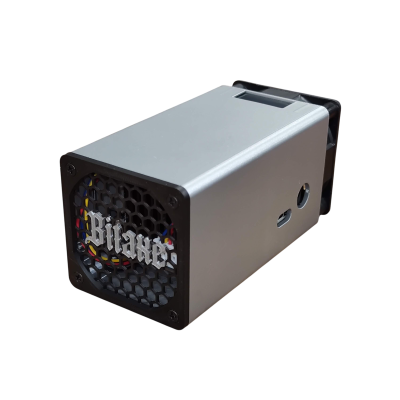
Votre Bitaxe est une petite machine de minage Bitcoin open-source. Sous le capot, elle roule AxeOS — un firmware open-source bâti sur le microcontrôleur ESP32-S3 qui gère tout, de la communication avec la puce ASIC au réseau WiFi, en passant par le tableau de bord web que vous utilisez pour configurer votre mineur. Comme tout projet open-source activement développé, AxeOS reçoit des mises à jour régulières de la communauté, et ces mises à jour comptent.
Les mises à jour de firmware peuvent apporter des gains de hashrate mesurables grâce à de meilleurs algorithmes de réglage de l’ASIC, des nouvelles fonctionnalités comme les connexions de pool chiffrées TLS et les graphiques de hashrate, des correctifs de bogues qui éliminent les plantages ou les problèmes de connectivité, et la prise en charge matérielle des modèles Bitaxe plus récents. Rouler un firmware désuet, c’est laisser de la performance sur la table — et en minage solo, chaque fraction de gigahash compte. Une seule mise à jour du firmware a déjà débloqué 10 à 15 % de hashrate supplémentaire sur certains modèles, simplement grâce à une meilleure régulation de la tension et de la fréquence.
Ce guide couvre toutes les méthodes pour mettre à jour le firmware de votre Bitaxe : la mise à jour rapide OTA (Over-The-Air) dans votre navigateur, le Web Flasher pour les situations de récupération, l’outil en ligne de commande bitaxetool pour les utilisateurs avancés, et la compilation depuis les sources pour les développeurs. Si votre appareil ne répond plus du tout, consultez aussi notre guide de récupération par carte SD. Que vous rouliez un Bitaxe Supra, Ultra, Gamma, Hex, GT ou toute autre variante (explorez-les toutes sur notre Hub Bitaxe), le processus est fondamentalement le même — et nous allons vous accompagner à chaque étape.
D-Central Technologies est un pionnier de l’écosystème Bitaxe depuis ses tout débuts. Nous avons créé le Bitaxe Mesh Stand original, développé des dissipateurs thermiques sur mesure et des accessoires, et nous gardons en stock chaque variante de Bitaxe aux côtés de la gamme complète de mineurs open-source. Nous avons flashé le firmware de milliers de Bitaxe. Ce guide est écrit à partir d’une expérience de terrain, pas d’une documentation de seconde main.
La méthode OTA (méthode 1) n’exige aucune connaissance technique — si vous savez utiliser un navigateur web, vous savez mettre à jour votre firmware. Les méthodes USB sont fournies pour les scénarios de récupération ou le premier flashage d’une carte nue.
Ce qui change avec ESP-Miner v2.15.0 (publié le 21 août 2026)
ESP-Miner v2.15.0 est passé en version stable le 21 août 2026 (notes de version). C’est la première version depuis longtemps qui modifie la procédure de mise à jour elle-même — lisez cette section avant de flasher :
- L’interface web est maintenant dans esp-miner.bin. Le tableau de bord AxeOS est compilé, compressé (gzip) et intégré au binaire du firmware (le « firmware unifié », PR #1763). La page de la version ne contient aucun www.bin, et il n’y a rien à téléverser après le firmware — le tableau de bord correspond toujours au firmware que vous venez de flasher. L’étape 6 de la méthode 1 ne s’applique plus qu’aux versions v2.14.x et antérieures.
- Accès par nom d’hôte mDNS. Le mineur s’enregistre sous <hostname>.local (PR #1240). Le nom d’hôte d’usine est bitaxe, donc une carte fraîchement flashée en v2.15.0 répond à http://bitaxe.local; changez le nom d’hôte sous Settings → Network et le mineur se réenregistre immédiatement (AxeOS vous redirige vers la nouvelle adresse .local). Si deux mineurs partagent le même nom, le second se renomme avec les deux derniers octets de son adresse MAC, p. ex. bitaxe-a1b2.local. L’adresse IP affichée sur l’écran OLED fonctionne toujours, et chaque commande curl de ce guide accepte le nom .local à la place de l’IP.
- Découverte réseau. Chaque mineur en v2.15.0 annonce un service HTTP avec le sous-type _axeos : avahi-browse _axeos._sub._http._tcp (Linux) les liste tous, avec la carte, la famille, l’ASIC et la version du firmware dans les enregistrements TXT. La page Swarm accepte les noms .local autant que les IP.
- L’interface web personnalisée devient une option à activer. Les développeurs qui veulent servir leur propre tableau de bord activent « Enable custom web UI » dans Settings et téléversent un www.bin; l’option se désactive d’elle-même après toute mise à jour OTA ou tout changement de partition, et http://<IP>/recovery gagne un bouton « Disable Custom Web UI » pour les cas où une interface personnalisée ne se charge pas.
- Images d’usine. Dix-neuf images spécifiques aux cartes, nommées esp-miner-factory-<carte>-v2.15.0.bin, pour les cartes 102, 201, 202, 203, 204, 205, 207, 302, 303, 400, 401, 402, 403, 601, 602, 650, 701, 702 et 801, plus le esp-miner.bin OTA (2,5 Mo, contre 1,65 Mo en v2.14.2, puisque le tableau de bord voyage maintenant avec lui). La carte 603 est prise en charge dans les sources depuis la v2.14.1, mais n’a pas d’image d’usine sur cette page de version.
- Aussi dans cette version : un service de configuration WiFi par Bluetooth LE pour les cartes encore en mode AP (PR #1827), ESP-IDF 6.0.2, des graphiques multi-courbes et le temps de fonctionnement/hashes totaux sur le tableau de bord, un audit des gestionnaires HTTP et plusieurs correctifs de plantage (tas mémoire, WebSocket), et un durcissement de Stratum V2 — trames de 8 Ko, trames en une seule écriture, difficulté de pool fractionnaire et une option « require authentication » par pool (le protocole SV2 lui-même a été spécifié par Braiins; AxeOS le prend en charge nativement depuis la v2.14.0 — voir notre guide Stratum V2 pour Bitaxe).
La mise à jour elle-même ne change pas : une OTA depuis une version v2.14.x avec esp-miner.bin (méthode 1) préserve vos réglages, et les images d’usine se flashent avec le Web Flasher ou bitaxetool exactement comme avant (méthodes 2 et 3).
Référence des modèles Bitaxe et de leur firmware
Tous les modèles Bitaxe roulent le même firmware ESP-Miner, mais chaque modèle exige un binaire de firmware spécifique qui correspond à son numéro de révision matérielle. Flasher le mauvais binaire n’endommagera pas votre carte — l’appareil ne démarrera simplement pas correctement — mais vous devrez reflasher avec le bon fichier. Voici la correspondance complète entre les modèles Bitaxe, leurs numéros de révision matérielle et leurs fichiers de firmware :
Modèles Bitaxe et fichiers de firmware correspondants
| Modèle | Révision matérielle | Puce ASIC | Alimentation | Fichier firmware d’usine |
|---|---|---|---|---|
| Bitaxe Max | Série 100 | BM1397 | Barrel jack 5 V DC | esp-miner-factory-102-vX.X.X.bin |
| Bitaxe Ultra | Série 200 | BM1366 | Barrel jack 5 V DC | esp-miner-factory-20X-vX.X.X.bin |
| Bitaxe Hex (UltraHex) | Série 300 | 6x BM1366 | XT30 12 V DC | esp-miner-factory-30X-vX.X.X.bin |
| Bitaxe Supra | Série 400 | BM1368 | Barrel jack 5 V DC | esp-miner-factory-40X-vX.X.X.bin |
| Bitaxe Gamma | Série 600 | BM1370 | Barrel jack 5 V DC | esp-miner-factory-60X-vX.X.X.bin |
| Bitaxe Gamma (alt) | 650 | BM1370 | Barrel jack 5 V DC | esp-miner-factory-650-vX.X.X.bin |
| Bitaxe SupraHex | Série 700 | 6x BM1368 | XT30 12 V DC | esp-miner-factory-70X-vX.X.X.bin |
| Bitaxe GT (Gamma Turbo) | Série 800 | 2x BM1370 | XT30 12 V DC | esp-miner-factory-80X-vX.X.X.bin |
Le numéro de révision matérielle est imprimé directement sur le PCB (circuit imprimé) de votre Bitaxe, habituellement près du bord ou à côté du nom du modèle. Il est aussi affiché dans AxeOS, sous la section System du tableau de bord web. Cherchez le champ « Board Version » ou « Device Model ». Ce numéro doit correspondre exactement au fichier de firmware que vous téléchargez — un Bitaxe Supra 401 a besoin du firmware 401, pas du 402.
Au moment de télécharger le firmware, vous verrez deux types de fichiers .bin sur la page des versions GitHub :
- esp-miner-factory-XXX-vX.X.X.bin — Une image d’usine complète qui inclut le bootloader, la table de partitions, l’interface web AxeOS et le firmware de minage. C’est le fichier à utiliser avec les outils de flashage USB (bitaxetool, Web Flasher) et lors d’un reflashage complet.
- esp-miner.bin — Le binaire du firmware utilisé pour les mises à jour OTA via l’interface web AxeOS. Ce fichier n’inclut pas le bootloader ni la table de partitions, puisqu’ils sont déjà sur votre appareil. À partir de la v2.15.0, il contient aussi l’interface web AxeOS — c’est pourquoi la page de la version v2.15.0 n’a pas de www.bin distinct.
Pour les mises à jour OTA standards (méthode 1), seul le fichier esp-miner.bin est nécessaire. Pour une récupération par USB ou un premier flashage, il vous faut l’image d’usine correspondant à la révision exacte de votre carte.
Avant de mettre à jour
Les mises à jour de firmware sur le Bitaxe sont à faible risque — l’ESP32-S3 utilise un schéma à double partition : il écrit le nouveau firmware sur une partition distincte et ne bascule dessus qu’après avoir vérifié que l’écriture a réussi. Si quelque chose tourne mal en plein flashage, l’appareil redémarre sur l’ancien firmware. Cela dit, quelques minutes de préparation vous épargneront du temps et de la frustration.
Quand vous mettez à jour par la méthode OTA via l’interface web AxeOS, vos réglages de minage (pool, portefeuille, fréquence, tension) sont stockés en NVS (mémoire non volatile) et sont préservés d’une mise à jour à l’autre. Cependant, si vous flashez une image d’usine avec bitaxetool ou esptool, ou avec le Web Flasher sans cocher « Keep configuration », tous les réglages seront effacés et vous devrez reconfigurer votre Bitaxe à partir de zéro. (L’option « Keep configuration » du Web Flasher saute la région NVS de 24 Ko à l’offset 0x9000 de la flash, là où vivent ces réglages : WiFi, pool et portefeuille survivent au flashage d’usine.) C’est pourquoi la sauvegarde de vos réglages est importante.
Vérifiez votre version actuelle du firmware
Avant de mettre à jour, confirmez la version que vous roulez présentement. Ouvrez votre navigateur web et naviguez vers l’adresse IP de votre Bitaxe (affichée sur l’écran OLED de l’appareil) — en v2.15.0 et plus, http://bitaxe.local (ou votre nom d’hôte personnalisé suivi de .local) fonctionne aussi. Dans le tableau de bord AxeOS, regardez au bas de la page ou sous l’onglet System. La version actuelle du firmware s’affiche sous une forme comme v2.15.0. Comparez-la à la version la plus récente sur GitHub pour savoir si une mise à jour est disponible.
Méthode 1 : mise à jour OTA via l’interface web AxeOS (recommandée)
C’est la méthode la plus simple et la plus sûre. Elle prend environ cinq minutes, n’exige ni câble ni outil, et préserve tous vos réglages de minage. Si votre Bitaxe roule déjà AxeOS et est connecté à votre réseau WiFi, c’est la méthode à utiliser.
Étape 1 — Ouvrez le tableau de bord AxeOS
Sur un ordinateur ou un téléphone connecté au même réseau WiFi que votre Bitaxe, ouvrez un navigateur web et tapez l’adresse IP du Bitaxe dans la barre d’adresse. C’est l’adresse IP affichée sur l’écran OLED de l’appareil. Elle ressemble à 192.168.1.42. Si le mineur roule déjà la v2.15.0 ou plus, vous pouvez taper http://bitaxe.local à la place (le nom d’hôte par défaut est bitaxe; si vous l’avez renommé, utilisez http://<votre-nom-d-hote>.local). Le tableau de bord AxeOS devrait se charger et afficher le hashrate actuel de votre mineur, sa température et son état.
Étape 2 — Naviguez vers Settings
Cliquez sur l’onglet Settings (icône d’engrenage) dans la navigation d’AxeOS. Défilez jusqu’au bas de la page Settings. Vous y trouverez la section de gestion du firmware, qui affiche votre version actuelle et offre des options pour vérifier les mises à jour et téléverser des fichiers de firmware.
Étape 3 — Vérifiez la dernière version
AxeOS peut interroger GitHub directement pour trouver le firmware le plus récent. Cliquez sur le bouton « Check » à côté de « Latest Releases ». AxeOS interrogera le dépôt GitHub d’ESP-Miner et comparera la dernière version à celle installée. Si une version plus récente existe, il indiquera qu’une mise à jour est disponible et fournira un lien de téléchargement.
Vous pouvez aussi télécharger le fichier de firmware manuellement :
- Visitez https://github.com/bitaxeorg/ESP-Miner/releases
- Trouvez la dernière version stable (pas une bêta/pré-version, à moins de vouloir tester les fonctionnalités de pointe)
- Téléchargez le fichier nommé esp-miner.bin — c’est le binaire de mise à jour OTA
Sur la page des versions GitHub, vous verrez à la fois des versions stables (p. ex. v2.15.0, v2.14.2) et des pré-versions marquées « Pre-release » (p. ex. la bêta v2.14.0b4 qui a précédé la v2.14.0). Les versions stables sont testées et recommandées pour la plupart des utilisateurs. Les pré-versions contiennent les fonctionnalités et correctifs les plus récents avant la prochaine version stable, mais peuvent receler des bogues non découverts. Si vous aimez vivre dangereusement, flashez la pré-version. Si votre mineur accumule des sats et que vous voulez que ça continue, restez sur la stable. C’est du minage open-source — votre appareil, votre choix.
Étape 4 — Téléversez le firmware
Dans la page Settings d’AxeOS, repérez la section « Update Firmware ». Cliquez sur le bouton « Browse » et sélectionnez le fichier esp-miner.bin que vous avez téléchargé. AxeOS commencera à téléverser le firmware vers votre Bitaxe sur votre réseau local. Le processus prend habituellement 30 à 60 secondes selon la vitesse de votre réseau.
Pendant que le téléversement et le flashage du firmware sont en cours, ne débranchez pas votre Bitaxe, ne fermez pas l’onglet du navigateur et ne vous déconnectez pas du WiFi. Interrompre le flashage peut laisser le firmware dans un état corrompu. La conception à double partition de l’ESP32-S3 offre une certaine protection, mais traitez quand même le flashage comme une opération atomique. Attendez la confirmation de succès avant de toucher à quoi que ce soit.
Étape 5 — Vérifiez la mise à jour
Une fois le téléversement terminé, vous devriez voir un message vert de succès confirmant la mise à jour du firmware. Le Bitaxe redémarrera automatiquement avec le nouveau firmware. L’interface web AxeOS se mettra aussi à jour et rechargera la page. Cela peut prendre 15 à 30 secondes de plus.
Après le redémarrage :
- Rafraîchissez le tableau de bord AxeOS dans votre navigateur
- Naviguez vers la section System et confirmez que la version du firmware affiche bien le nouveau numéro
- Vérifiez que votre hashrate est normal et que la température de l’ASIC reste dans la plage attendue
- Vérifiez que la connexion à votre pool de minage est active et que des parts (shares) sont soumises
- Confirmez que votre adresse de portefeuille et vos réglages de pool sont inchangés
C’est tout. Votre firmware est à jour, vos réglages sont préservés et votre mineur est de retour au travail. Le processus complet prend moins de cinq minutes.
Étape 6 — Mettez à jour l’interface web (v2.14.x et antérieures seulement)
En v2.14.2 et antérieures, l’interface web AxeOS (le frontend HTML/JavaScript) vit dans sa propre partition flash www et est livrée sous forme de fichier www.bin distinct à chaque version. Si le tableau de bord vous semble désuet après une mise à jour du firmware, ou que les notes de version mentionnent des changements « www », mettez-le à jour indépendamment : dans AxeOS, ouvrez la section « Update WWW » dans Settings et téléversez le www.bin de la même version que votre esp-miner.bin. Cela réécrit uniquement le tableau de bord — le firmware de minage reste intact.
En v2.15.0 et plus, sautez cette étape. L’interface web est intégrée à esp-miner.bin, la page de la version n’a pas de www.bin, et le tableau de bord est remplacé en même temps que le firmware à l’étape 4. La page Settings affiche plutôt un commutateur « Custom Frontend » : laissez-le désactivé à moins de compiler votre propre frontend AxeOS. Si vous l’activez et téléversez un www.bin personnalisé, le firmware revient à son tableau de bord intégré après la prochaine mise à jour OTA ou le prochain changement de partition, et http://<IP>/recovery offre un bouton « Disable Custom Web UI » si l’interface personnalisée ne se charge pas.
Méthode 2 : Bitaxe Web Flasher (récupération et premier flashage)
Le Bitaxe Web Flasher est un outil dans le navigateur qui se connecte directement à la puce ESP32-S3 de votre Bitaxe par USB série. C’est la méthode de choix quand votre Bitaxe ne se connecte pas au WiFi (l’OTA est donc impossible), quand l’interface web AxeOS est corrompue ou inaccessible, quand vous configurez une carte nue toute neuve pour la première fois, ou quand vous devez récupérer un appareil brické.
Le Web Flasher utilise l’API Web Serial, prise en charge par Google Chrome et Microsoft Edge. Firefox et Safari ne prennent pas en charge Web Serial — utilisez Chrome ou Edge pour cette méthode.
Ce qu’il vous faut
- Câble USB-C de données — Le câble doit pouvoir transférer des données; un câble de recharge seule ne fonctionnera pas. Cherchez les câbles étiquetés « data » ou « sync ».
- Google Chrome ou Microsoft Edge — Le Web Flasher exige l’API Web Serial.
- Alimentation pour votre Bitaxe — L’appareil a besoin d’une alimentation externe; l’USB seul ne suffit pas pour le faire fonctionner. Les modèles standards utilisent un barrel jack 5 V (5,5 x 2,1 mm), tandis que les Hex, SupraHex et GT utilisent des connecteurs XT30 12 V.
- Pilote série USB — Votre ordinateur peut avoir besoin d’un pilote pour la puce USB-série du Bitaxe. Voir la section sur les pilotes plus bas.
Le port USB-C de votre Bitaxe sert exclusivement au flashage du firmware et à l’accès console série. Il n’alimente pas l’appareil pour le minage. Tous les modèles Bitaxe standards (Supra, Ultra, Gamma) tirent leur alimentation du barrel jack 5 V (connecteur DC 5,5 x 2,1 mm). Les variantes Bitaxe GT et Hex utilisent un connecteur XT30 12 V DC. Vous devez brancher l’alimentation appropriée en plus du câble USB-C pendant le flashage.
Installation du pilote série USB
Le Bitaxe utilise une puce de pont USB-série CP2102 (Silicon Labs) ou CH340 (WCH), selon la révision de la carte. Votre système d’exploitation a besoin du bon pilote pour communiquer avec la puce par USB.
Téléchargement des pilotes série USB
| Système d’exploitation | CP2102 (Silicon Labs) | CH340 (WCH) |
|---|---|---|
| Windows 10/11 | Télécharger depuis Silicon Labs VCP Drivers | Télécharger depuis WCH CH340 Driver |
| macOS | Intégré aux versions récentes de macOS; installation manuelle depuis Silicon Labs si non détecté | Intégré à macOS 12+; installation manuelle depuis WCH pour les versions plus anciennes |
| Linux | Pilote intégré au noyau (module cp210x) | Pilote intégré au noyau (module ch341) |
Comment savoir quelle puce votre carte utilise : branchez le Bitaxe à votre ordinateur par USB-C. Sur Windows, ouvrez le Gestionnaire de périphériques et regardez sous « Ports (COM et LPT) » — vous verrez soit « Silicon Labs CP210x », soit « USB-SERIAL CH340 ». Sur macOS, ouvrez le Terminal et exécutez ls /dev/tty.usb* — un périphérique devrait apparaître. Sur Linux, exécutez dmesg | tail après le branchement pour voir quel pilote s’est chargé.
Étape par étape : flasher avec le Web Flasher
- Allumez votre Bitaxe avec son alimentation habituelle (barrel jack 5 V ou XT30 12 V, selon votre modèle). L’appareil doit être alimenté pour être flashé — l’USB seul ne suffit pas.
- Ouvrez le Web Flasher dans Chrome ou Edge : bitaxeorg.github.io/bitaxe-web-flasher/
- Passez en mode bootloader sur votre Bitaxe :
- Repérez le bouton Boot sur le côté gauche de l’appareil (près du ventilateur/dissipateur thermique)
- Appuyez et maintenez le bouton Boot
- Tout en maintenant Boot, appuyez puis relâchez le bouton Reset (situé au-dessus du bouton Boot)
- Relâchez le bouton Boot
- L’appareil est maintenant en mode téléchargement, prêt à recevoir un flashage
- Branchez le câble USB-C entre votre Bitaxe et votre ordinateur
- Dans le Web Flasher, cliquez sur « Connect » — une fenêtre affichera les ports série disponibles. Sélectionnez votre Bitaxe (il apparaîtra comme un port COM sur Windows, ou comme un périphérique /dev/ttyUSB sur Linux/macOS)
- Sélectionnez votre type de modèle et la version de votre carte dans les menus déroulants du Web Flasher. Ils doivent correspondre exactement à votre numéro de révision matérielle.
- Sélectionnez la version de firmware à flasher. Le Web Flasher récupère les versions directement depuis GitHub.
- Décidez si vous conservez votre configuration. Cochez « Keep configuration » pour préserver vos réglages WiFi, pool et portefeuille (le flasher saute alors la région NVS); laissez la case décochée pour une vraie remise à zéro d’usine.
- Cliquez sur « Start Flashing » et attendez. Ne déconnectez pas le câble USB, ne fermez pas le navigateur, ne débranchez pas l’alimentation. Le flashage prend de 1 à 3 minutes.
- Quand un message « Flash Complete » ou « Done » apparaît, le flashage est terminé. Débranchez le câble USB-C.
- Appuyez sur le bouton Reset de votre Bitaxe (ou faites un cycle d’alimentation) pour démarrer sur le nouveau firmware.
Avec « Keep configuration » décoché, le Web Flasher écrit l’image d’usine complète, ce qui efface tous vos réglages enregistrés (identifiants WiFi, configuration de pool, adresse de portefeuille, réglages de fréquence/tension) — votre Bitaxe démarre alors sur l’assistant de configuration initiale. Avec la case cochée, le flasher saute la région NVS et vos réglages survivent. Vous devrez vous reconnecter au WiFi et ressaisir votre configuration de minage. C’est pourquoi nous recommandons la méthode OTA (méthode 1) chaque fois que c’est possible — elle préserve vos réglages.
Méthode 3 : flashage en ligne de commande avec bitaxetool (utilisateurs avancés)
Pour ceux qui préfèrent le terminal — ou qui doivent scripter des mises à jour de firmware sur plusieurs Bitaxe — bitaxetool est l’utilitaire officiel en ligne de commande. C’est une surcouche Python autour de esptool.py qui masque les offsets de flash et la configuration de la puce, ramenant le flashage en ligne de commande à la simple indication d’un port et d’un fichier de firmware.
Installer bitaxetool
Il vous faut Python 3.4+ et pip installés sur votre système. Installez ensuite bitaxetool depuis PyPI :
pip install --upgrade bitaxetoolBitaxetool ne fonctionne pas correctement avec esptool v5.x.x. L’outil est verrouillé sur esptool v4.9.0 ou antérieur pour des raisons de compatibilité. Bitaxetool 0.6.1+ gère cela automatiquement en épinglant la bonne version d’esptool. Si vous rencontrez des erreurs de communication série, vérifiez votre version d’esptool avec esptool.py version et rétrogradez au besoin : pip install esptool==4.9.0.
Identifiez votre port série
Branchez votre Bitaxe par USB-C et identifiez le port série :
# Windows — check Device Manager, or:
mode

# macOS:
ls /dev/tty.usb*

# Linux:
ls /dev/ttyUSB* /dev/ttyACM*
Votre Bitaxe apparaîtra habituellement comme COM3, COM6, etc. sur Windows, /dev/tty.usbserial-XXXX sur macOS, ou /dev/ttyUSB0 sur Linux.
Flashez le firmware
Mettez votre Bitaxe en mode bootloader (maintenez Boot, appuyez sur Reset, relâchez Boot), puis lancez la commande de flashage. Remplacez le port et le nom du fichier de firmware selon votre configuration :
# Flash firmware only (factory image):
bitaxetool --port COM6 --firmware ./esp-miner-factory-401-v2.15.0.bin

# Flash firmware with config file:
bitaxetool --port COM6 --config ./config-401.cvs --firmware ./esp-miner-factory-401-v2.15.0.bin

# macOS / Linux example:
bitaxetool --port /dev/ttyUSB0 --firmware ./esp-miner-factory-601-v2.15.0.bin
Bitaxetool détectera automatiquement l’ESP32-S3, téléversera le stub de flashage, effacera la flash et écrira le firmware. La progression s’affiche dans le terminal. Une fois terminé, appuyez sur le bouton Reset de votre Bitaxe pour démarrer sur le nouveau firmware.
Alternative : esptool.py en direct (bas niveau)
Si vous préférez utiliser esptool.py directement, sans la surcouche bitaxetool, vous pouvez flasher l’image d’usine à l’adresse 0x0 :
esptool.py --port COM6 --baud 230400 write_flash 0x0 ./esp-miner-factory-401-v2.15.0.binC’est exactement ce que bitaxetool fait sous le capot, mais vous gardez le plein contrôle sur le débit (baud rate) et les paramètres de flashage. Utile si vous rencontrez des problèmes de communication et devez essayer d’autres débits (115200, 460800, 921600).
Mise à jour OTA via l’API (sans écran/à distance)
Si vous voulez mettre à jour le firmware de votre Bitaxe à distance sans ouvrir de navigateur — par exemple dans un environnement scripté ou par SSH — vous pouvez envoyer le binaire du firmware directement au point de terminaison de l’API AxeOS avec un POST :
# Update mining firmware: (v2.15.0+ : le tableau de bord est dans esp-miner.bin)
curl -X POST -H "Content-Type: application/octet-stream" --data-binary "@esp-miner.bin" http://192.168.1.42/api/system/OTA

# Mettre à jour l'interface web AxeOS — v2.14.x et antérieures seulement
# (en v2.15.0+, ce point de terminaison ne charge qu'une interface personnalisée; voir l'étape 6) :
curl -X POST -H "Content-Type: application/octet-stream" --data-binary "@www.bin" http://192.168.1.42/api/system/OTAWWW

# Redémarrer après la mise à jour :
curl -X POST http://192.168.1.42/api/system/restart
Remplacez 192.168.1.42 par l’adresse IP réelle de votre Bitaxe (ou, en v2.15.0 et plus, par son nom d’hôte .local, p. ex. http://bitaxe.local/api/system/OTA). C’est particulièrement puissant si vous roulez une flotte de Bitaxe — vous pouvez scripter la mise à jour pour déployer le firmware sur tous vos appareils en séquence.
Méthode 4 : compilation depuis les sources (développeurs)
ESP-Miner est entièrement open-source. Si vous voulez personnaliser le firmware, ajouter des fonctionnalités, corriger des bogues ou simplement comprendre comment la saucisse est faite, vous pouvez le compiler depuis les sources. C’est la voie cypherpunk — ne faites pas confiance, vérifiez. Et modifiez.
Prérequis
- Chaîne d’outils ESP-IDF — Le framework de développement officiel d’Espressif pour la famille ESP32. Suivez le guide d’installation ESP-IDF d’Espressif pour votre plateforme.
- Node.js et npm — Requis pour compiler le frontend de l’interface web AxeOS.
- Git — Pour cloner le dépôt.
- Python 3.4+ — Requis par la chaîne d’outils ESP-IDF et par bitaxetool.
Cloner, compiler, flasher
# Clone the repository:
git clone https://github.com/bitaxeorg/ESP-Miner.git
cd ESP-Miner

# Initialize ESP-IDF environment (path depends on your install):
. $HOME/esp/esp-idf/export.sh

# Build the firmware:
idf.py build

# Create a merged factory binary:
./merge_bin.sh ./esp-miner-merged.bin

# Flash to your Bitaxe (replace port and config as needed):
bitaxetool --port /dev/ttyUSB0 --config ./config-401.cvs --firmware ./esp-miner-merged.bin
Le script merge_bin.sh combine le bootloader, la table de partitions et le binaire de l’application en une seule image d’usine flashable en une passe.
Compilation avec Docker (alternative)
Si vous ne voulez pas installer la chaîne d’outils ESP-IDF complète sur votre machine, le dépôt ESP-Miner inclut un conteneur de développement basé sur Docker :
# Build the Docker image:
docker build -t espminer-build .devcontainer

# Run the build inside the container:
docker run --rm -it -v $(pwd):/workspace espminer-build /bin/bash
git config --global --add safe.directory /workspace
idf.py build
C’est l’approche la plus propre si vous voulez un environnement de compilation reproductible sans polluer votre système avec les dépendances de la chaîne d’outils.
Une fois sur ESP-Miner v2.14.0 ou plus récent, votre Bitaxe parle Stratum V2 nativement — activez-le en cinq réglages : activer Stratum V2 sur un Bitaxe.
Historique des versions du firmware
Le projet ESP-Miner avance vite. Voici les versions majeures et ce qu’elles ont apporté :
Versions notables d’ESP-Miner / AxeOS
| Version | Date | Changements clés |
|---|---|---|
| v2.15.0 | 21 août 2026 | Firmware unifié — tableau de bord AxeOS intégré à esp-miner.bin (plus de www.bin), accès par nom d’hôte mDNS (<hostname>.local), commutateur d’interface web personnalisée, configuration WiFi par Bluetooth LE, ESP-IDF 6.0.2, correctifs de trames/difficulté SV2 — version recommandée actuelle |
| v2.14.2 | 8 juil. 2026 | Version stable corrective — correctif use-after-free, repli de fréquence à l’auto-test |
| v2.14.1 | 19 juin 2026 | Version stable corrective de la v2.14.0 — prise en charge de la carte 603, température de préchauffage d’auto-test configurable, correctifs d’édition Swarm et du tampon de parts rejetées |
| v2.14.0 | 4 juin 2026 | Prise en charge native de Stratum V2 (PR #1553; protocole spécifié par Braiins), tableau de bord personnalisable, scoreboard, API WebSocket, pause/reprise du minage, réglage du contrôleur de ventilation |
| v2.12.2 | Jan 2026 | Améliorations de l’auto-test du GT, prise en charge des registres de phase TPS, prise en charge matérielle du Bitaxe GT 801 |
| v2.12.0 | Déc 2025 | Identification de l’appareil, graphiques de hashrate (1m/10m/1h), prise en charge des SupraHex 701/702 |
| v2.11.0 | Nov 2025 | Refonte de Swarm, protection contre la surchauffe, registres de hashrate, prise en charge IPv6 |
| v2.13.0b8 | Fév 2026 (bêta) | Prise en charge TLS, graphique des temps de réponse, décodage de la transaction coinbase, documentation d’API améliorée |
Pour le journal des modifications complet, avec chaque commit, correctif et crédit aux contributeurs, consultez la page des versions d’ESP-Miner sur GitHub. C’est un logiciel open-source maintenu par une communauté de Bitcoiners qui croient au minage décentralisé. Chaque contribution renforce l’écosystème.
Notes spécifiques aux modèles
Même si tous les modèles Bitaxe roulent le même firmware ESP-Miner, certaines différences matérielles influencent l’expérience de mise à jour. Voici ce qu’il faut surveiller pour chaque famille de modèles :
Bitaxe Supra, Ultra et Gamma (modèles à puce unique)
Ce sont les Bitaxe standards à un seul ASIC. Ils partagent tous le même format, utilisent un barrel jack 5 V (5,5 x 2,1 mm) pour l’alimentation, et leurs boutons Boot et Reset sont aux mêmes emplacements. Le processus de mise à jour du firmware est identique pour les trois — la seule différence est le binaire à télécharger (faites correspondre le numéro de révision matérielle à trois chiffres). Ces modèles sont les plus simples à mettre à jour et les plus tolérants si quelque chose tourne mal.
Bitaxe Hex (UltraHex) et SupraHex (modèles multi-puces)
Les variantes Hex embarquent six puces ASIC sur une seule carte, livrant nettement plus de hashrate. Elles utilisent un connecteur XT30 12 V DC pour l’alimentation — pas le barrel jack 5 V des modèles à puce unique. Assurez-vous de fournir du 12 V pendant le flashage USB. Le processus de mise à jour est par ailleurs le même, mais le flashage peut prendre un peu plus de temps en raison de la configuration plus volumineuse. Au moment de choisir le firmware, prenez le binaire de la série 300 (UltraHex) ou de la série 700 (SupraHex).
Bitaxe GT (Gamma Turbo)
Le GT est le Bitaxe monocarte le plus performant, avec ses deux puces ASIC BM1370 dépassant les 2 TH/s. Comme les variantes Hex, il utilise un connecteur XT30 12 V DC pour l’alimentation. Le GT a été ajouté comme modèle pris en charge à partir du firmware v2.12.2 (révision matérielle de la série 800). Si vous roulez un GT, assurez-vous que votre firmware est en v2.12.2 ou plus récent pour une prise en charge matérielle complète, incluant la fonction d’auto-test.
Certaines révisions de cartes Bitaxe fonctionnent plus fiablement avec un adaptateur USB-A vers USB-C qu’avec un câble USB-C vers USB-C direct pour le flashage série. Si votre ordinateur ne détecte pas le Bitaxe en USB-C, essayez un port USB-A avec un câble ou un adaptateur USB-A vers USB-C.
Dépannage
Pour les problèmes généraux de matériel et de connectivité du Bitaxe au-delà du firmware, consultez notre guide de dépannage Bitaxe.
La mise à jour OTA échoue ou expire
Si le téléversement OTA bloque, échoue, ou que le navigateur affiche une erreur d’expiration :
- Vérifiez votre signal WiFi. Une connexion faible ou instable entre votre ordinateur et votre Bitaxe peut faire échouer le téléversement. Rapprochez votre Bitaxe du routeur, ou votre ordinateur du Bitaxe. Ils doivent être sur le même réseau local.
- Essayez un autre navigateur. Certains utilisateurs obtiennent de meilleurs résultats avec Chrome plutôt qu’Edge, ou l’inverse.
- Vérifiez le fichier de firmware. Assurez-vous d’avoir téléchargé le bon fichier esp-miner.bin (pas l’image d’usine, qui est plus grosse). Si le fichier est corrompu ou incomplet, le téléversement échouera. Retéléchargez-le depuis GitHub.
- Faites un cycle d’alimentation et réessayez. Débranchez votre Bitaxe, attendez 10 secondes, rebranchez-le, attendez qu’il démarre et se reconnecte au WiFi, puis relancez la mise à jour OTA.
- Essayez la méthode API avec curl. Si le téléversement dans le navigateur échoue à répétition, utilisez la commande curl pour envoyer le firmware directement au point de terminaison OTA. Cela contourne tout problème lié au navigateur.
- Utilisez la page de récupération. Si l’interface web AxeOS est partiellement corrompue, essayez d’accéder à http://<IP>/recovery — c’est une page de récupération minimale intégrée au firmware qui offre des fonctions de flashage de base même quand l’interface principale d’AxeOS est brisée. En v2.15.0 et plus, elle offre aussi un bouton « Disable Custom Web UI » qui ramène le mineur à son tableau de bord intégré.
L’appareil n’est pas détecté en USB
Si votre ordinateur ne reconnaît pas le Bitaxe branché en USB-C :
- Vérifiez que vous utilisez un câble de données. Beaucoup de câbles USB-C sont de recharge seule et n’ont pas de fils de données. Essayez un câble que vous avez déjà utilisé pour transférer des fichiers.
- Installez le bon pilote série. Vérifiez le Gestionnaire de périphériques (Windows), le rapport système (macOS) ou dmesg (Linux) pour voir si la puce CP2102 ou CH340 est reconnue. Installez le pilote approprié sinon.
- Essayez un autre port USB. Certains concentrateurs USB et ports USB 3.0 causent des problèmes. Essayez un port USB-A direct sur votre ordinateur (avec un câble USB-A vers USB-C au besoin).
- Confirmez que l’appareil est alimenté. Le Bitaxe a besoin d’une alimentation externe par son barrel jack ou son connecteur XT30 — l’USB seul ne l’alimente pas toujours suffisamment pour la communication série.
- Passez en mode bootloader. Maintenez Boot, appuyez sur Reset, relâchez Boot. L’appareil peut n’apparaître comme port série qu’en mode bootloader.
Récupérer un appareil brické
Un Bitaxe « brické » est presque toujours récupérable. La cause la plus fréquente est le flashage du mauvais binaire (p. ex. une image 401 sur une carte 601). Le matériel lui-même est intact — il suffit de reflasher le bon firmware.
- Passez en mode bootloader avec la séquence Boot + Reset décrite plus haut.
- Utilisez le Bitaxe Web Flasher à bitaxeorg.github.io/bitaxe-web-flasher/ pour flasher la bonne image d’usine pour votre révision de carte.
- Si le Web Flasher ne détecte pas l’appareil, utilisez bitaxetool ou esptool.py en ligne de commande. Ces outils communiquent à plus bas niveau et détectent parfois des appareils que le Web Flasher manque.
- En dernier recours, essayez d’effacer complètement la flash avant de reflasher :
# Erase the entire flash:
esptool.py --port COM6 erase_flash

# Then reflash with the correct factory image:
bitaxetool --port COM6 --firmware ./esp-miner-factory-601-v2.15.0.bin
Réglages perdus après la mise à jour
Si vos réglages de minage (pool, portefeuille, fréquence) ont disparu après une mise à jour :
- Vous avez probablement utilisé un flashage d’usine (Web Flasher, bitaxetool ou esptool) plutôt que l’OTA. Les images d’usine écrasent le stockage NVS où vivent les réglages (le Web Flasher ne le fait que si « Keep configuration » est décoché).
- Ressaisissez vos réglages dans l’interface web AxeOS. C’est pourquoi nous insistons sur la sauvegarde de votre configuration avant toute mise à jour.
- Pour les prochaines mises à jour, utilisez la méthode OTA (méthode 1), qui préserve vos réglages.
Le WiFi ne se connecte plus après la mise à jour
Si votre Bitaxe ne se connecte pas au WiFi après une mise à jour du firmware :
- Vérifiez la fréquence de votre WiFi. Le Bitaxe ne prend en charge que les réseaux 2,4 GHz. Si votre routeur combine le 2,4 GHz et le 5 GHz sous un même SSID, le Bitaxe peut tenter de se connecter à la bande 5 GHz et échouer.
- Vérifiez les fonctions de sécurité de votre routeur. Certains routeurs ASUS et TP-Link ont des fonctions « AiProtection » ou « IoT Guard » qui bloquent le trafic de minage. Désactivez-les si votre Bitaxe affiche un hashrate nul ou n’arrive pas à se connecter.
- Le flashage d’usine réinitialise le WiFi. Après un flashage d’usine, le Bitaxe diffuse son propre point d’accès WiFi (mode AP) pour que vous puissiez vous y connecter et le configurer. Cherchez un réseau ouvert nommé Bitaxe_XXXX (les deux derniers octets de l’adresse MAC de la carte) dans vos réglages WiFi.
bitaxe.local ne répond pas (v2.15.0 et plus)
L’accès par nom d’hôte dépend d’un résolveur mDNS sur l’appareil depuis lequel vous naviguez, pas du Bitaxe :
- Confirmez le firmware. Seules les versions v2.15.0 et plus enregistrent <hostname>.local; un mineur en v2.14.x ne répond que sur son IP, peu importe son nom d’hôte.
- Vérifiez le nom que le mineur a réellement pris. http://<IP>/api/system/info renvoie « fullHostname »; si un autre appareil possédait déjà le nom, le Bitaxe s’est renommé <hostname>-<mac>.local.
- Vérifiez le client. macOS, iOS et Linux avec avahi-daemon résolvent .local nativement; Windows 10/11 le fait dans la plupart des configurations — sinon, installez le service Bonjour d’Apple ou utilisez l’IP. Les navigateurs Android sont inconstants — utilisez l’IP.
- Vérifiez le réseau. Les VLAN invités/IoT et certains routeurs maillés bloquent le multicast entre clients; l’IP affichée sur l’écran OLED fonctionne toujours. Notre fiche bitaxe.local introuvable (en anglais) passe en revue le résolveur et le routeur étape par étape.
Réglages d’overclocking après la mise à jour
Si votre fréquence et votre tension overclockées ont été remises aux valeurs par défaut après une mise à jour OTA :
- Certaines mises à jour de firmware peuvent réinitialiser les paramètres d’overclocking à des valeurs sûres, surtout si la mise à jour modifie le pilote de l’ASIC ou la logique de régulation de puissance.
- Ressaisissez vos réglages d’overclocking dans AxeOS. Naviguez vers Settings et ajoutez ?oc à l’URL pour déverrouiller les champs de fréquence et de tension.
- Testez graduellement. Après une mise à jour du firmware, le réglage de l’ASIC peut se comporter différemment. Repartez des réglages d’origine et remontez progressivement vers votre overclock précédent pour garantir la stabilité.
Pousser la fréquence et la tension au-delà des valeurs d’origine génère plus de chaleur et tire plus de puissance. Sans refroidissement adéquat — comme les dissipateurs thermiques conçus par D-Central spécifiquement pour le Bitaxe — l’overclocking peut surchauffer et potentiellement endommager votre puce ASIC. Surveillez toujours les températures après avoir modifié vos réglages d’overclocking. Le tableau de bord AxeOS affiche la température de l’ASIC en temps réel. Gardez-la sous 65°C pour la longévité.
Questions fréquemment posées
Dois-je mettre à jour le firmware de mon Bitaxe? Il semble bien fonctionner.
Rien ne vous oblige à mettre à jour, et un mineur qui fonctionne est un bon mineur. Cependant, les mises à jour de firmware incluent souvent des optimisations de hashrate, une meilleure compatibilité avec les pools, des correctifs pour des cas limites que vous n’avez peut-être pas encore rencontrés, et la prise en charge de nouvelles fonctionnalités comme les connexions chiffrées TLS et les graphiques de hashrate améliorés. Si votre performance et votre stabilité actuelles vous satisfont, vous pouvez sauter une mise à jour — mais lire les notes de version ne coûte rien, et vous pourriez y trouver une amélioration qui vaut largement les cinq minutes de flashage.
La mise à jour du firmware va-t-elle effacer mes réglages de minage?
Ça dépend de la méthode. Les mises à jour OTA via l’interface web AxeOS préservent tous vos réglages (WiFi, pool, portefeuille, fréquence, tension), car elles n’écrasent que la partition du firmware, pas le stockage NVS où vivent les réglages. Les flashages d’usine (bitaxetool, esptool, ou le Web Flasher sans « Keep configuration ») effacent tout et remettent l’appareil dans un état neuf. Sauvegardez toujours vos réglages avant une mise à jour, peu importe la méthode choisie.
Puis-je bricker mon Bitaxe en flashant le mauvais firmware?
Vous ne pouvez pas bricker définitivement un Bitaxe par le firmware seul. Le microcontrôleur ESP32-S3 possède un bootloader matériel (bootloader ROM) gravé dans le silicium, qui ne peut jamais être écrasé par logiciel. Même si vous flashez un firmware complètement erroné, vous pouvez toujours passer en mode bootloader (maintenir Boot + appuyer sur Reset) et reflasher le bon firmware par USB. Le Web Flasher et bitaxetool sont précisément conçus pour ce scénario de récupération. Voyez-le comme un filet de sécurité intégré à la puce elle-même.
Quelle est la différence entre esp-miner.bin et les fichiers .bin d’usine?
esp-miner.bin est le binaire du firmware utilisé pour les mises à jour OTA. Il contient l’application de minage — et, à partir de la v2.15.0, l’interface web AxeOS intégrée — et est téléversé sur la partition firmware secondaire de l’appareil. esp-miner-factory-XXX-vX.X.X.bin est une image d’usine complète qui inclut le bootloader, la table de partitions, l’interface web AxeOS et le firmware de minage — le tout fusionné en un seul fichier à flasher à l’adresse 0x0 par USB. Utilisez esp-miner.bin pour les mises à jour OTA courantes; utilisez le fichier d’usine pour la récupération par USB, le premier flashage, ou quand vous voulez repartir complètement à neuf.
Puis-je revenir à une version antérieure du firmware?
Oui. Le processus de mise à jour OTA n’impose aucun ordre de versions — vous pouvez flasher n’importe quelle version, plus récente ou plus ancienne. Téléchargez simplement l’ancien esp-miner.bin depuis la page des versions GitHub et téléversez-le dans AxeOS comme vous le feriez pour une version plus récente. Si l’OTA ne fonctionne pas (certaines versions anciennes peuvent avoir des interfaces web incompatibles), utilisez le Web Flasher ou bitaxetool avec l’image d’usine de la version voulue. Note propre à la v2.15.0 : revenir à une version v2.14.x signifie que l’ancien firmware sert de nouveau son tableau de bord depuis la partition www distincte, que le retour en arrière laisse intacte — si le tableau de bord semble alors brisé ou incomplet, téléversez le www.bin de cette version via http://<IP>/recovery. Rétrograder est utile quand une nouvelle version introduit une régression qui touche votre matériel spécifique.
Devrais-je utiliser un firmware bêta ou attendre les versions stables?
Les pré-versions (marquées « Pre-release » sur GitHub, comme la bêta v2.14.0b4) contiennent les fonctionnalités et améliorations les plus récentes, mais peuvent receler des bogues non découverts. Les versions stables (comme v2.15.0) ont été testées plus largement et sont le choix le plus sûr pour un appareil que vous voulez faire rouler 24/7 sans surveillance. Si vous roulez un seul Bitaxe en minage solo et que vous aimez bidouiller, les bêtas conviennent — au pire, vous devrez rétrograder. Si vous roulez plusieurs mineurs et cherchez une fiabilité sans tracas, restez sur les versions stables.
Mon Bitaxe n’apparaît pas comme périphérique série quand je branche l’USB. Que faire?
Premièrement, vérifiez que vous utilisez un câble USB-C de données — beaucoup de câbles sont de recharge seule. Deuxièmement, installez le bon pilote série pour la puce USB de votre carte (CP2102 de Silicon Labs ou CH340 de WCH). Troisièmement, assurez-vous que le Bitaxe a une alimentation externe branchée (barrel jack 5 V ou XT30 12 V) — l’USB seul peut ne pas suffire. Quatrièmement, essayez de passer en mode bootloader (maintenir Boot, appuyer sur Reset, relâcher Boot) — l’appareil peut n’apparaître comme port série qu’en mode bootloader. Cinquièmement, essayez un port USB-A avec un câble USB-A vers USB-C, car certaines connexions USB-C vers USB-C sont capricieuses. Si rien de tout cela ne fonctionne, la puce USB-série de la carte est peut-être défectueuse — contactez le soutien de D-Central pour un diagnostic.
Quand contacter D-Central
La plupart des mises à jour de firmware se passent sans histoire, mais il arrive que des problèmes matériels se déguisent en problèmes de firmware. Si votre Bitaxe refuse de démarrer après plusieurs tentatives de flashage avec le firmware confirmé correct, si l’écran OLED reste noir même après un flashage réussi, si la puce USB-série n’est détectée par aucun ordinateur, ou si l’appareil montre des signes de dommages physiques — il est temps d’un diagnostic professionnel.
D-Central a réparé plus de 2 500 appareils de minage depuis 2016. Nous connaissons le matériel Bitaxe intimement — nous construisons et vendons ces appareils depuis les tout débuts du projet. Si votre Bitaxe a besoin d’une réparation ou que vous avez épuisé toutes les étapes de dépannage de ce guide, écrivez-nous.
Service de réparation ASIC de D-Central
Réparation professionnelle de matériel de minage par les spécialistes canadiens du minage Bitcoin. Depuis 2016, D-Central a diagnostiqué et réparé des milliers de mineurs ASIC — des Antminer aux Bitaxe. Si votre appareil ne répond pas à la récupération de firmware, nos techniciens peuvent diagnostiquer le matériel et vous remettre en ligne.
Accessoires Bitaxe — dissipateurs, supports et plus
Vous roulez un firmware à jour avec des réglages overclockés (voir notre manuel d’overclocking Bitaxe)? Assurez-vous que votre solution thermique suit la cadence. Les dissipateurs thermiques Bitaxe conçus sur mesure par D-Central, le Mesh Stand original et nos alimentations de qualité sont l’œuvre de l’équipe qui a aidé à bâtir l’écosystème Bitaxe. Gardez votre mineur au frais, stable et au sommet de sa performance.
Pourquoi D-Central Technologies
D-Central Technologies construit, répare et soutient du matériel de minage Bitcoin depuis 2016. Nous ne sommes pas des revendeurs qui copient les descriptions de produits d’un fabricant. Nous sommes des Bitcoin Mining Hackers — nous prenons la technologie de minage de calibre institutionnel et nous la rendons accessible aux mineurs domestiques, un hash à la fois.
Dans l’écosystème Bitaxe en particulier, D-Central est un pionnier. Nous avons créé le Bitaxe Mesh Stand original — le tout premier support commercial fabriqué pour les Bitaxe. Nous avons développé des dissipateurs thermiques sur mesure pour les Bitaxe standards et les Bitaxe Hex. Nous gardons en stock chaque variante de Bitaxe — Supra, Ultra, Gamma, Hex, SupraHex, GT — aux côtés de la gamme complète de mineurs open-source, incluant NerdAxe, NerdNOS, Nerdminer et NerdQAxe, avec toujours plus de modèles en préparation.
Quand vous achetez un Bitaxe chez D-Central, vous achetez d’une équipe qui a flashé, testé, overclocké, réparé et poussé ces appareils à leurs limites. Ce guide existe parce que nous avons fait chacune de ses étapes des milliers de fois. Notre mission est la décentralisation de chaque couche du minage Bitcoin — et garder votre firmware à jour fait partie de cette mission.
Dois-je mettre à jour le firmware de mon Bitaxe? Il semble bien fonctionner.
Rien ne vous oblige à mettre à jour, et un mineur qui fonctionne est un bon mineur. Cependant, les mises à jour de firmware incluent souvent des optimisations de hashrate, une meilleure compatibilité avec les pools, des correctifs pour des cas limites que vous n’avez peut-être pas encore rencontrés, et la prise en charge de nouvelles fonctionnalités comme les connexions chiffrées TLS et les graphiques de hashrate améliorés. Si votre performance et votre stabilité actuelles vous satisfont, vous pouvez sauter une mise à jour — mais lire les notes de version ne coûte rien.
La mise à jour du firmware va-t-elle effacer mes réglages de minage?
Ça dépend de la méthode. Les mises à jour OTA via l’interface web AxeOS préservent tous vos réglages (WiFi, pool, portefeuille, fréquence, tension), car elles n’écrasent que la partition du firmware, pas le stockage NVS où vivent les réglages. Les flashages d’usine (bitaxetool, esptool, ou le Web Flasher sans Keep configuration) effacent tout et remettent l’appareil dans un état neuf. Sauvegardez toujours vos réglages avant une mise à jour, peu importe la méthode choisie.
Puis-je bricker mon Bitaxe en flashant le mauvais firmware?
Vous ne pouvez pas bricker définitivement un Bitaxe par le firmware seul. Le microcontrôleur ESP32-S3 possède un bootloader matériel (bootloader ROM) gravé dans le silicium, qui ne peut jamais être écrasé par logiciel. Même si vous flashez un firmware complètement erroné, vous pouvez toujours passer en mode bootloader (maintenir Boot + appuyer sur Reset) et reflasher le bon firmware par USB. Le Web Flasher et bitaxetool sont précisément conçus pour ce scénario de récupération. Voyez-le comme un filet de sécurité intégré à la puce elle-même.
Quelle est la différence entre esp-miner.bin et les fichiers .bin d’usine?
esp-miner.bin est le binaire du firmware utilisé pour les mises à jour OTA. Il contient l’application de minage — et, à partir de la v2.15.0, l’interface web AxeOS intégrée — et est téléversé sur la partition firmware secondaire de l’appareil. esp-miner-factory-XXX-vX.X.X.bin est une image d’usine complète qui inclut le bootloader, la table de partitions, l’interface web AxeOS et le firmware de minage — le tout fusionné en un seul fichier à flasher à l’adresse 0x0 par USB. Utilisez esp-miner.bin pour les mises à jour OTA courantes; utilisez le fichier d’usine pour la récupération par USB ou le premier flashage.
Puis-je revenir à une version antérieure du firmware?
Oui. Le processus de mise à jour OTA n’impose aucun ordre de versions — vous pouvez flasher n’importe quelle version, plus récente ou plus ancienne. Téléchargez simplement l’ancien esp-miner.bin depuis la page des versions GitHub et téléversez-le dans AxeOS comme vous le feriez pour une version plus récente. Si l’OTA ne fonctionne pas (certaines versions anciennes peuvent avoir des interfaces web incompatibles), utilisez le Web Flasher ou bitaxetool avec l’image d’usine de la version voulue. Revenir de la v2.15.0 à une version v2.14.x laisse la partition www distincte intacte; si le tableau de bord semble alors brisé, téléversez le www.bin de cette version via la page /recovery. Rétrograder est utile quand une nouvelle version introduit une régression qui touche votre matériel.
Devrais-je utiliser un firmware bêta ou attendre les versions stables?
Les pré-versions (marquées Pre-release sur GitHub, comme la bêta v2.14.0b4) contiennent les fonctionnalités et améliorations les plus récentes, mais peuvent receler des bogues non découverts. Les versions stables (comme v2.15.0) ont été testées plus largement et sont le choix le plus sûr pour un appareil que vous voulez faire rouler 24/7 sans surveillance. Si vous roulez un seul Bitaxe en minage solo et que vous aimez bidouiller, les bêtas conviennent — au pire, vous devrez rétrograder. Si vous roulez plusieurs mineurs et cherchez une fiabilité sans tracas, restez sur les versions stables.
Mon Bitaxe n’apparaît pas comme périphérique série quand je branche l’USB. Que faire?
Premièrement, vérifiez que vous utilisez un câble USB-C de données — beaucoup de câbles sont de recharge seule. Deuxièmement, installez le bon pilote série pour la puce USB de votre carte (CP2102 de Silicon Labs ou CH340 de WCH). Troisièmement, assurez-vous que le Bitaxe a une alimentation externe branchée (barrel jack 5 V ou XT30 12 V) — l’USB seul peut ne pas suffire. Quatrièmement, essayez de passer en mode bootloader (maintenir Boot, appuyer sur Reset, relâcher Boot). Cinquièmement, essayez un port USB-A avec un câble USB-A vers USB-C. Si rien ne fonctionne, contactez le soutien de D-Central pour un diagnostic.