L’Antminer S21 Pro : puissance industrielle, potentiel de minage à domicile
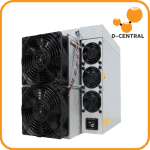
Le Bitmain Antminer S21 Pro est l’un des mineurs ASIC SHA-256 les plus efficaces jamais produits. À 234 TH/s et 15 J/TH, il se situe à l’intersection du hashrate brut et de l’efficacité énergétique qui fait dresser l’oreille aux mineurs sérieux. Que vous déployiez cette unité dans un placard de minage dédié, une installation de garage ou un sous-sol ventilé, ce guide couvre chaque étape, du déballage à vos premières parts acceptées.
D-Central Technologies répare, configure et déploie du matériel Antminer depuis 2016. Nous avons vu chaque génération, du S9 à la série S21, et nous avons réparé des milliers de hashboards sur chaque modèle que Bitmain a produit. Ce guide est écrit à partir de cette expérience concrète — pas en lisant des fiches techniques dans un service marketing. Nous savons ce qui cloche, ce qui compte et ce qui ne compte pas.
Si vous hésitez encore à savoir si le S21 Pro est le bon mineur pour vous, lisez d’abord notre évaluation de l’Antminer S21 Pro. Si votre décision est déjà prise et que l’unité est posée devant vous, mettons-la à hacher.
Ce guide est écrit pour les mineurs domestiques et les petits opérateurs qui installent une ou quelques unités S21 Pro. Si vous déployez des baies entières de ces machines à grande échelle, les principes de base s’appliquent, mais vous voudrez de l’ingénierie électrique et de ventilation professionnelle. Pour une seule unité ou une petite installation, ce guide vous couvre du début à la fin.
Spécifications techniques
Avant de toucher au moindre câble, sachez avec quoi vous travaillez. Le S21 Pro est une pièce sérieuse de matériel de minage industriel — pas un appareil grand public prêt à l’emploi. Chaque spécification ci-dessous a des implications pour vos décisions d’installation.
Antminer S21 Pro — Spécifications complètes
| Algorithme | SHA-256 (Bitcoin / Bitcoin Cash) |
|---|---|
| Puce ASIC | Bitmain BM1370 |
| Hashrate (mode Normal) | 234 TH/s |
| Consommation électrique | 3 510 W (à la prise, +/- 5 %) |
| Efficacité énergétique | 15 J/TH |
| Hashboards | 3 hashboards, 65 puces chacun (195 au total) |
| Tension d’entrée | 220–277V CA |
| Connecteur d’alimentation | Entrée C14 (cordon d’alimentation C13) |
| Ventilateurs | 4 x ventilateurs haute vitesse 14038 (admission à l’avant, évacuation à l’arrière) |
| Niveau sonore | ~76 dB |
| Dimensions | 400 x 195 x 290 mm (15,7 x 7,7 x 11,4 po) |
| Poids | ~15,4 kg (34 lb) |
| Température de fonctionnement | -20 à 45 °C (-4 à 113 °F) |
| Connectivité | Ethernet (RJ45) — pas de WiFi |
| Interface réseau | Interface de gestion web via navigateur |
| Identifiants par défaut | Nom d’utilisateur : root / Mot de passe : root |
Ces chiffres ont de vraies conséquences. 3 510W signifie que cette machine tire environ 14,6 ampères à 240V — vous avez besoin d’un circuit dédié. 76 dB signifie qu’elle est assez bruyante pour que vous ne vouliez pas l’avoir dans un espace de vie sans mesures sérieuses de réduction du bruit. Et 15,4 kg signifie que vous avez besoin d’une tablette ou d’une baie solide, pas d’une frêle table de jeu.
Ce qu’il y a dans la boîte
Bitmain expédie le S21 Pro dans une configuration à double boîte avec inserts de mousse. Quand vous ouvrez la boîte d’expédition extérieure, voici ce que vous devriez trouver :
- Unité Antminer S21 Pro — Le mineur principal avec 3 hashboards et 4 ventilateurs préinstallés
- Cordon d’alimentation C13 — Variante régionale selon votre destination d’expédition (l’Amérique du Nord reçoit un cordon NEMA 6-15P ou 6-20P vers C13)
- Câble Ethernet — Câble de raccordement Cat5e standard (court, typiquement 1 à 2 mètres)
- Guide de démarrage rapide — Carte d’installation de base avec code QR vers la documentation de Bitmain
- Carte de garantie — Enregistrement de garantie limitée de 365 jours
Avant de brancher quoi que ce soit, inspectez l’unité attentivement. Cherchez des bosses, des pales de ventilateur tordues, des vis desserrées ou tout signe de dommage d’expédition. Secouez doucement l’unité — si vous entendez quelque chose cliqueter à l’intérieur, ne la mettez pas sous tension. Contactez votre vendeur pour un retour ou un remplacement. Vérifiez que les quatre ventilateurs tournent librement en les faisant pivoter doucement avec votre doigt. Inspectez l’entrée d’alimentation et le port Ethernet pour des broches tordues ou des débris.
L’Antminer S21 Pro a une alimentation intégrée. Contrairement aux modèles Antminer plus anciens (S9, S17) qui nécessitaient une alimentation APW séparée, l’alimentation du S21 Pro est intégrée au châssis. Vous avez seulement besoin d’un cordon d’alimentation C13 branché dans une prise 220–277V appropriée. Aucune alimentation externe à configurer ou à monter.
Exigences préalables à l’installation
Ne branchez pas ce mineur tant que vous n’avez pas confirmé chaque élément de cette liste de vérification. Le S21 Pro tire 3 510 watts — c’est l’équivalent de faire fonctionner un gros four électrique à plein régime, 24 heures sur 24, 7 jours sur 7. La préparation n’est pas optionnelle.
Étape 1 : installation électrique
C’est l’étape la plus critique et celle le plus souvent mal faite par les mineurs domestiques. Bien réussir l’infrastructure électrique protège votre équipement, votre maison et votre famille. Si vous n’êtes pas à l’aise de travailler avec des circuits 240V, engagez un électricien agréé. Ce n’est pas l’endroit où économiser.
Exigences de circuit
L’Antminer S21 Pro tire environ 14,6 ampères à 240V. Le National Electrical Code (NEC) et le Code canadien de l’électricité (CEC) exigent tous deux que les charges continues (tout ce qui fonctionne plus de 3 heures, ce qui inclut évidemment un mineur) ne dépassent pas 80 % de la valeur nominale du disjoncteur.
- Circuit 20A : Charge continue maximale = 16A. Le S21 Pro à 14,6A entre dans cette limite, mais laisse une marge minimale. Acceptable pour une seule unité.
- Circuit 30A : Charge continue maximale = 24A. Cela vous donne une marge confortable et c’est la configuration recommandée. Permet une expansion future ou le fonctionnement d’un seul S21 Pro sans stress sur le circuit.
Types de prises
Vous avez besoin d’une prise 240V. Les prises domestiques standards 120V (NEMA 5-15R) ne fonctionneront pas — le S21 Pro nécessite une entrée 220–277V. Configurations de prises 240V courantes pour le minage à domicile en Amérique du Nord :
- NEMA 6-20R — Prise 240V / 20A. Convient pour un seul S21 Pro. Courante dans les ateliers résidentiels et les salles de lavage.
- NEMA 6-30R — Prise 240V / 30A. Recommandée pour la marge. Souvent utilisée pour les sécheuses électriques. Vous aurez besoin d’un adaptateur ou d’un cordon C13 assorti.
- NEMA L6-30R — Prise verrouillable 240V / 30A. La conception à verrouillage par rotation prévient les débranchements accidentels. Idéale pour les installations de minage.
- NEMA 14-30R — 240V / 30A avec neutre (prise de sécheuse). Peut fonctionner avec un adaptateur adéquat, mais la série NEMA 6 est préférable pour les circuits de minage dédiés.
- N’utilisez jamais de rallonges ou de barres d’alimentation pour l’équipement de minage ASIC 240V. Faites passer un cordon direct de la prise au mineur.
- Ne contournez jamais la connexion de mise à la terre. Une mise à la terre adéquate vous protège des chocs électriques et protège le mineur des surtensions.
- Ne faites jamais tourner plusieurs mineurs à haute puissance sur un seul circuit à moins que le circuit soit homologué pour la charge combinée.
- Vérifiez le calibre de votre câblage. Un circuit 20A/240V nécessite un fil de cuivre de 12 AWG minimum. Un circuit 30A/240V nécessite un minimum de 10 AWG. Un câblage sous-dimensionné est un risque d’incendie.
- Si vous sentez une odeur de brûlé, voyez des étincelles ou que la prise ou le cordon devient chaud, débranchez immédiatement et appelez un électricien.
Étape 2 : installation physique
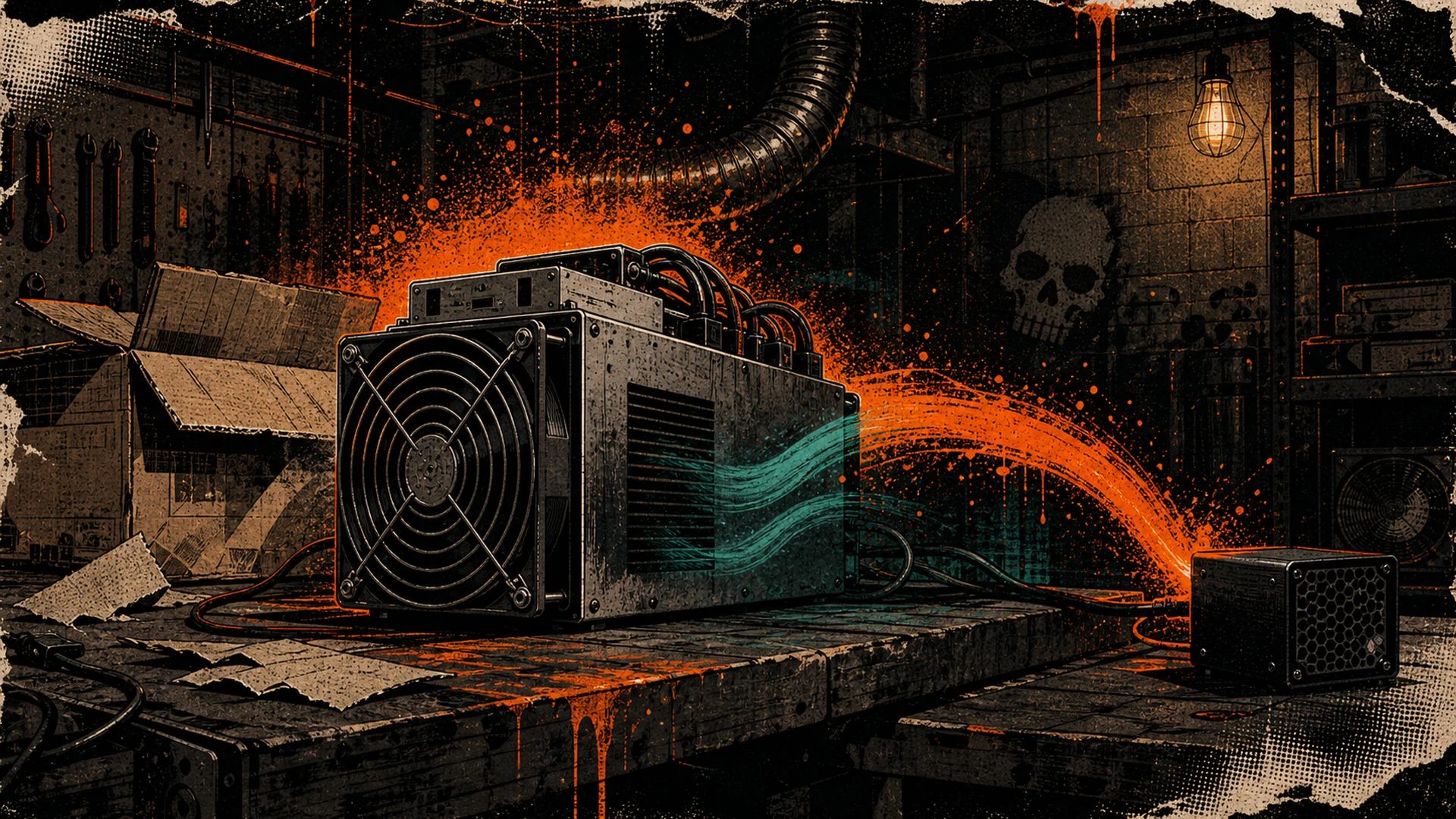
Le S21 Pro est une machine à flux d’air directionnel. L’air entre par les ventilateurs d’admission à l’avant et sort par l’évacuation à l’arrière. Chaque décision de placement devrait soutenir ce trajet du flux d’air.
Directives de placement
- Choisissez un espace dédié. Un placard de minage, un garage, un sous-sol ou une salle mécanique. Le S21 Pro produit environ 3 510 watts de chaleur en continu — l’équivalent d’un petit chauffage d’appoint à plein régime. Une chambre ou un salon ne convient pas à moins d’avoir une ventilation conçue à cet effet.
- Placez sur une surface robuste. L’unité pèse 15,4 kg (34 lb) et vibre en fonctionnement. Utilisez une tablette métallique, une baie de serveur ou une étagère à usage intensif. Évitez les surfaces en bois qui pourraient résonner et amplifier le bruit.
- Maintenez un dégagement. Laissez au moins 30 cm (12 pouces) d’espace libre devant les ventilateurs d’admission et derrière l’évacuation. Placer l’évacuation contre un mur fera recirculer l’air chaud vers l’admission, causant un étranglement thermique.
- Orientez le flux d’air. Idéalement, positionnez l’admission face à une source d’air frais (une fenêtre ouverte, une grille d’aération ou une prise d’air frais) et l’évacuation pointant vers une voie de sortie (une grille, un conduit ou une fenêtre). Si vous montez un placard de minage, concevez le trajet du flux d’air avec des déflecteurs pour séparer l’air chaud et l’air froid.
- Gardez-le hors du sol. La poussière, les poils d’animaux et les débris s’accumulent près du niveau du sol. Surélever le mineur d’au moins 30 à 60 cm réduit la contamination de l’admission et prolonge la durée de vie de vos hashboards.
Gestion de la chaleur
À 3 510W, le S21 Pro produit environ 12 000 BTU/h de chaleur. Pour situer, un climatiseur de fenêtre typique gère 5 000 à 8 000 BTU. Dans une petite pièce fermée, les températures monteront rapidement sans ventilation d’évacuation.
Solutions pour les mineurs domestiques :
- Évacuation par conduit : Utilisez un conduit flexible de 6 ou 8 pouces depuis le côté évacuation vers une fenêtre ou une grille extérieure. C’est la solution la plus efficace pour les installations à une seule unité.
- Chauffage d’hiver : Dans les climats froids (bonjour le Canada), la chaleur dégagée par le S21 Pro peut compléter ou remplacer le chauffage d’appoint. Le programme de chauffage d’appoint Bitcoin de D-Central est bâti exactement sur ce concept — transformer la chaleur résiduelle en chauffage domestique tout en gagnant du Bitcoin.
- Ventilateur d’évacuation en ligne : Pour les conduits plus longs, ajoutez un ventilateur d’appoint en ligne pour maintenir la vitesse du flux d’air.
- Filtration à l’admission : Un simple filtre de fournaise sur le côté admission réduit considérablement l’ingestion de poussière. Remplacez-le mensuellement.
Étape 3 : connexion réseau
L’Antminer S21 Pro se connecte à votre réseau exclusivement par Ethernet. Il n’y a pas de radio WiFi dans cette unité. C’est intentionnel — les connexions filaires sont plus fiables pour des opérations de minage 24/7 où chaque déconnexion vous coûte du hashrate.
Branchez le câble Ethernet
- Branchez une extrémité d’un câble Ethernet Cat5e ou Cat6 dans le port RJ45 du S21 Pro. Le port est situé sur le panneau avant de l’unité, près de la carte de contrôle.
- Branchez l’autre extrémité dans votre routeur, commutateur ou concentrateur réseau.
- Vérifiez que les témoins de liaison s’allument à la fois sur le port Ethernet du mineur et sur le port de votre routeur/commutateur. Vous devriez voir un voyant vert ou ambre fixe indiquant une connexion.
Trouvez l’adresse IP du mineur
Une fois connecté à votre réseau et sous tension, le S21 Pro demandera une adresse IP à votre routeur via DHCP. Vous avez besoin de cette IP pour accéder à l’interface web de configuration. Il y a plusieurs façons de la trouver :
Méthode 1 : outil IP Reporter de Bitmain (recommandé)
- Téléchargez l’outil IP Reporter depuis la page de soutien officielle de Bitmain (disponible pour Windows).
- Exécutez l’outil en tant qu’administrateur sur un ordinateur connecté au même réseau.
- Appuyez sur le bouton IP Report sur la carte de contrôle du S21 Pro (petit bouton encastré près du port Ethernet — utilisez un trombone ou la pointe d’un stylo).
- L’outil IP Reporter affichera l’adresse IP, l’adresse MAC et le nom d’hôte du mineur.
Méthode 2 : panneau d’administration du routeur
- Connectez-vous à l’interface d’administration de votre routeur (typiquement à 192.168.1.1 ou 192.168.0.1).
- Naviguez vers les appareils connectés ou la liste des clients DHCP.
- Cherchez un appareil nommé « Antminer » ou avec une adresse MAC commençant par le préfixe OUI de Bitmain.
- Notez l’adresse IP attribuée.
Méthode 3 : application de balayage réseau
- Installez un scanneur réseau comme Advanced IP Scanner (Windows), Angry IP Scanner (multiplateforme) ou Fing (iOS/Android).
- Balayez la plage de votre réseau local (p. ex. 192.168.1.1–254).
- Identifiez le mineur par son nom d’hôte ou le fabricant de son adresse MAC (Bitmain).
Une fois l’IP du mineur trouvée, connectez-vous à votre routeur et créez une réservation DHCP (aussi appelée bail IP statique) pour l’adresse MAC du mineur. Cela garantit que le mineur obtient toujours la même adresse IP, même après un redémarrage du routeur. C’est important pour la surveillance — vous ne voulez pas chasser une nouvelle IP chaque fois que votre routeur redémarre.
Étape 4 : configuration de l’interface web
Avec l’adresse IP en main, vous pouvez accéder à l’interface de gestion web intégrée du S21 Pro depuis n’importe quel navigateur sur le même réseau.
Première connexion
- Ouvrez votre navigateur web et naviguez vers l’adresse IP du mineur :
http://192.168.1.XXX- Entrez les identifiants par défaut :
- Nom d’utilisateur : root
- Mot de passe : root
- Cliquez sur Login.
Après votre première connexion, naviguez vers System > Administration et changez le mot de passe. N’importe quel appareil sur votre réseau local peut accéder à l’interface du mineur avec les identifiants par défaut. Même si cela peut sembler peu risqué sur un réseau domestique, c’est une mauvaise pratique de sécurité. Utilisez un mot de passe fort et unique.
Aperçu du tableau de bord
Une fois connecté, vous verrez le tableau de bord principal du S21 Pro. Voici ce que signifient les sections clés :
- Statut du mineur : Affiche l’état opérationnel global — si le mineur fonctionne, est en mode veille ou signale une erreur.
- Hashrate (temps réel / moyenne) : Affiche le hashrate actuel et moyen sur les trois hashboards. Sur un S21 Pro en santé en mode Normal, attendez-vous à voir environ 234 TH/s après une période de réchauffement de 10 à 15 minutes.
- Statut des hashboards : Températures individuelles des hashboards, nombre de puces et hashrates par carte. Les trois cartes devraient afficher des chiffres similaires. Une carte affichant un hashrate nul ou nettement moins de puces indique un problème matériel.
- Vitesse des ventilateurs : Lectures de tr/min pour les quatre ventilateurs. Tous les ventilateurs devraient tourner à moins de 10 % l’un de l’autre. Un ventilateur affichant zéro ou nettement moins que les autres doit être remplacé.
- Température : Température des puces et température du circuit imprimé. La plage normale de température des puces en fonctionnement est 60–80 °C. Si les températures des puces dépassent constamment 85 °C, votre température ambiante est trop élevée ou le flux d’air est restreint.
- Statut du pool : Affiche quels pools sont configurés, la connexion active et les décomptes de parts acceptées/rejetées.
Vérification de la version du firmware
Naviguez vers System > Firmware pour vérifier votre version de firmware actuelle. Bitmain publie périodiquement des mises à jour de firmware qui améliorent la stabilité, l’efficacité et ajoutent des fonctionnalités. Si vous faites tourner le firmware d’origine, vérifiez le portail de soutien de Bitmain pour la dernière version pour le S21 Pro. Sauvegardez toujours votre configuration actuelle avant de mettre à jour le firmware.
Étape 5 : configuration du pool de minage
C’est ici que votre S21 Pro commence à gagner du Bitcoin. Le mineur se connecte à un pool de minage en utilisant le protocole Stratum. Le pool attribue le travail, votre mineur calcule les hashs, et vous gagnez des récompenses proportionnelles au hashrate que vous contribuez. Pour une comparaison approfondie des options de pool, consultez notre guide Meilleurs pools de minage Bitcoin.
Configurez les paramètres du pool
Dans l’interface web, naviguez vers Miner Configuration > General Settings (ou simplement Configuration selon la version du firmware). Vous verrez trois emplacements de pool :
- Pool 1 — Votre pool principal (où 100 % du travail va quand la connexion est en santé)
- Pool 2 — Premier repli (s’active seulement si le Pool 1 est injoignable)
- Pool 3 — Deuxième repli (s’active seulement si les Pools 1 et 2 sont tous deux injoignables)
Pour chaque pool, vous devez entrer trois champs :
- URL : L’adresse stratum du pool incluant le protocole et le numéro de port
- Worker : Votre nom de travailleur (le format varie selon le pool — voir les exemples ci-dessous)
- Password : Habituellement x ou laissé vide (la plupart des pools n’utilisent pas d’authentification par mot de passe)
Exemples de configuration de pool
Ci-dessous se trouvent des configurations étape par étape pour quatre pools de minage populaires. Nous recommandons de configurer au moins deux pools différents (Pool 1 et Pool 2) pour ne jamais avoir de hashrate inactif en raison d’une panne de pool.
Braiins Pool (anciennement Slush Pool)
| URL du pool | stratum+tcp://stratum.braiins.com:3333 |
|---|---|
| URL de secours | stratum+tcp://us.stratum.braiins.com:3333 |
| Nom du travailleur | VotreNomUtilisateur.S21Pro |
| Mot de passe | x |
| Frais | 2 % (schéma de paiement FPPS) |
| Compte requis | Oui — inscrivez-vous à braiins.com/pool |
Braiins est le plus ancien pool de minage de l’histoire du Bitcoin (anciennement Slush Pool, fondé en 2010). Ils développent aussi Braiins OS+ — un firmware alternatif pour les Antminer qui active l’autotuning et le support de Stratum V2. Un excellent choix pour les mineurs qui valorisent la décentralisation et l’innovation technique. Consultez notre Guide d’installation de Braiins OS+ pour les instructions d’installation du firmware.
Foundry USA Pool
| URL du pool | stratum+tcp://stratum.foundryusapool.com:3333 |
|---|---|
| URL de secours | stratum+tcp://stratum.foundryusapool.com:25 |
| Nom du travailleur | VotreNomUtilisateur.S21Pro |
| Mot de passe | x |
| Frais | 0 % (schéma de paiement FPPS) |
| Compte requis | Oui — inscrivez-vous à foundrydigital.com |
Foundry USA est actuellement le plus grand pool de minage Bitcoin par part de hashrate. La structure de frais à 0 % le rend attrayant pour les mineurs soucieux des coûts. Cependant, être le plus grand pool signifie une production de blocs plus centralisée. Si la décentralisation vous importe (et en tant que Mining Hackers, elle le devrait), envisagez de diversifier.
OCEAN
| URL du pool | stratum+tcp://mine.ocean.xyz:3334 |
|---|---|
| URL de secours | stratum+tcp://mine.ocean.xyz:3333 |
| Nom du travailleur | VotreAdresseBitcoin.S21Pro |
| Mot de passe | x |
| Frais | 0 % de base + 2 % de part de récompense BOLT |
| Compte requis | Non — le paiement va directement à l’adresse Bitcoin dans votre nom de travailleur |
OCEAN est un pool de minage non-dépositaire et transparent axé sur la décentralisation du Bitcoin. Aucune inscription de compte requise — vous minez directement vers votre adresse de portefeuille Bitcoin. OCEAN prend aussi en charge DATUM, leur protocole personnalisé pour la construction décentralisée de modèles de bloc. C’est le pool de choix pour les cypherpunks et les maximalistes de la décentralisation. Il s’aligne parfaitement sur l’éthos du Mining Hacker.
F2Pool
| URL du pool | stratum+tcp://btc.f2pool.com:3333 |
|---|---|
| URL de secours (Am. du Nord) | stratum+tcp://btc-na.f2pool.com:3333 |
| URL de secours (Europe) | stratum+tcp://btc-euro.f2pool.com:3333 |
| Nom du travailleur | VotreNomDeCompte.S21Pro |
| Mot de passe | x |
| Frais | 2,5 % (schéma de paiement PPS+) |
| Compte requis | Oui — inscrivez-vous à f2pool.com |
F2Pool est l’un des plus anciens et des plus grands pools de minage mondiaux, avec des serveurs répartis dans le monde. Leurs points d’accès régionaux aident à minimiser la latence. Les frais de 2,5 % sont plus élevés que chez certains concurrents, mais la fiabilité de l’infrastructure est solide.
Enregistrez et appliquez les paramètres du pool
- Après avoir entré vos URL de pool, noms de travailleur et mots de passe, cliquez sur Save & Apply.
- Le mineur redémarrera son processus de minage et se connectera au Pool 1.
- Attendez 2 à 5 minutes que le mineur établisse une connexion et commence à soumettre des parts.
- Vérifiez la section Statut du pool sur le tableau de bord — vous devriez voir « Active » à côté du Pool 1 avec les parts acceptées qui augmentent.
- Vérifiez sur le tableau de bord web de votre pool que le travailleur apparaît et que le hashrate est enregistré. Les tableaux de bord de pool prennent typiquement 5 à 15 minutes pour refléter avec précision le hashrate d’un nouveau mineur.
Étape 6 : optimisation de la performance
Le S21 Pro est livré avec des réglages par défaut conservateurs qui privilégient la stabilité. Une fois que vous avez confirmé que le mineur fonctionne, hache et soumet des parts avec succès, vous pouvez peaufiner sa performance.
Modes de fonctionnement
Le S21 Pro offre plusieurs modes de fonctionnement accessibles sous Miner Configuration > Working Mode ou Advanced Settings :
Modes de fonctionnement du S21 Pro
| Mode Normal (par défaut) | 234 TH/s à 3 510W — 15 J/TH. Le point d’équilibre calibré en usine entre hashrate et efficacité. Recommandé pour la plupart des opérateurs. |
|---|---|
| Mode Haute performance | ~245–250 TH/s à ~3 800W — ~15,5 J/TH. Pousse les puces plus fort pour un hashrate supplémentaire. Consommation électrique plus élevée, plus de chaleur, ventilateurs plus bruyants. À utiliser seulement si votre infrastructure électrique et de refroidissement peut gérer la charge accrue. |
| Mode Basse consommation | ~215–220 TH/s à ~3 200W — ~14,5 J/TH. Sous-volte les puces pour une meilleure efficacité. Moins de bruit, moins de chaleur, durée de vie des puces prolongée. Idéal pour les environnements à coût d’électricité élevé ou lorsque le refroidissement est limité. |
| Mode Veille | Le mineur tourne au ralenti sans hacher. Les ventilateurs tournent à vitesse minimale. Utilisez ceci quand vous devez arrêter le minage temporairement sans éteindre l’unité. |
Commencez avec le mode Normal. Faites tourner le mineur pendant 24 à 48 heures et observez les températures, la stabilité du hashrate et les taux de parts rejetées avant d’expérimenter avec le mode Haute performance. Si votre coût d’électricité est au-dessus de 0,08 $/kWh, le mode Basse consommation donne souvent une meilleure rentabilité par dollar dépensé en électricité. Faites les calculs avec un calculateur de minage avant de décider.
Configuration de la vitesse des ventilateurs
Par défaut, le S21 Pro utilise le contrôle automatique de la vitesse des ventilateurs — le firmware ajuste les tr/min des ventilateurs selon des cibles de température des puces. C’est le réglage recommandé pour la plupart des utilisateurs. Le mode auto garde les puces dans leur plage de température optimale tout en minimisant le bruit inutile.
Si vous avez besoin d’un contrôle manuel des ventilateurs (par exemple, pour maintenir un niveau sonore spécifique à certaines heures), certaines versions de firmware permettent de régler un pourcentage de vitesse fixe. Cependant, soyez prudent : régler la vitesse des ventilateurs trop bas peut causer un étranglement thermique ou un arrêt d’urgence si les températures des puces dépassent les limites sécuritaires.
Cibles de température
- Température des puces optimale : 60–75 °C — Durée de vie des puces la plus longue, meilleure efficacité
- Plage acceptable : 75–85 °C — Normale sous température ambiante élevée ou en mode haute performance
- Zone d’avertissement : 85–95 °C — L’étranglement thermique commence, le hashrate chute
- Seuil d’arrêt : 95+ °C — Arrêt d’urgence automatique pour protéger les puces
Étape 7 : surveiller votre mineur
Un mineur en santé est un mineur rentable. La surveillance n’est pas une activité de type « installer et oublier » — surtout durant la première semaine de fonctionnement. Voici ce qu’il faut surveiller et à quoi les chiffres devraient ressembler.
Métriques clés du tableau de bord
| Hashrate en temps réel | Devrait fluctuer entre 220–250 TH/s en mode Normal. Le hashrate en temps réel est intrinsèquement bruité — regardez plutôt les moyennes sur 1 heure et 24 heures. |
|---|---|
| Hashrate moyen (1h/24h) | Devrait se stabiliser autour de 234 TH/s (+/- 3 %) en mode Normal. Constamment sous 220 TH/s indique un problème. |
| Statut des hashboards | Les 3 cartes devraient afficher environ 78 TH/s chacune. Si une carte affiche zéro ou nettement moins, elle nécessite votre attention. |
| Nombre de puces | 65 puces par carte, 195 au total. Des puces manquantes signifient des composants ASIC morts — contactez D-Central pour une réparation. |
| Température des puces | Normale : 60–80 °C. Préoccupante : au-dessus de 85 °C de façon constante. |
| Vitesse des ventilateurs | Les 4 ventilateurs devraient rapporter à moins de 10 % l’un de l’autre. Plage typique : 3 000–6 000 tr/min selon la charge thermique. |
| Parts acceptées | Devraient augmenter continuellement. Si ce nombre cesse d’augmenter, la connexion au pool est rompue. |
| Parts rejetées | Devraient représenter moins de 1 % des parts acceptées. Des taux de rejet élevés (>2 %) indiquent une latence réseau ou une erreur de configuration du pool. |
| Erreurs matérielles (HW) | Devraient être nulles ou très proches de zéro. Les erreurs matérielles indiquent des défaillances au niveau des puces — surveillez de près. |
Horaire de surveillance
- Premières 24 heures : Vérifiez toutes les quelques heures. Surveillez les tendances de température, l’acceptation des parts et tout code d’erreur.
- Première semaine : Vérifiez une ou deux fois par jour. Confirmez que le hashrate moyen sur 24 heures correspond à la performance attendue.
- En continu : Vérifiez quotidiennement ou configurez une surveillance automatisée via les alertes par courriel du tableau de bord de votre pool. La plupart des pools peuvent vous envoyer un courriel quand un travailleur passe hors ligne ou que le hashrate chute sous un seuil.
La plupart des pools de minage offrent des applications mobiles ou des tableaux de bord web avec surveillance des travailleurs en temps réel et notifications poussées. Braiins Pool, F2Pool et Foundry ont tous des systèmes d’alerte de travailleur. Configurez des alertes pour : travailleur hors ligne, hashrate sous le seuil et taux de rejet élevé. Ainsi, vous apprenez les problèmes avant qu’ils ne vous coûtent un revenu de minage important.
Dépannage des problèmes courants
Même les mineurs bien configurés rencontrent des problèmes. Voici les problèmes les plus courants que l’équipe de réparation de D-Central voit avec le S21 Pro et comment les résoudre.
Impossible de trouver l’adresse IP du mineur
- Confirmez que le câble Ethernet est bien connecté aux deux extrémités et que les témoins de liaison sont actifs.
- Essayez un câble Ethernet différent — les câbles peuvent lâcher, surtout les minces câbles de raccordement inclus dans la boîte.
- Essayez un port différent sur votre routeur ou commutateur.
- Faites un cycle d’alimentation sur le mineur et votre routeur.
- Vérifiez si votre routeur a une « limite d’appareils » ou un filtrage MAC activé qui pourrait bloquer les nouveaux appareils.
- Connectez le mineur directement à votre ordinateur avec un câble Ethernet (réglez votre ordinateur en DHCP) et utilisez un scanneur IP.
Le mineur affiche un hashrate nul
- Vient d’être mis sous tension ? Le S21 Pro prend 3 à 10 minutes pour initialiser tous les hashboards et commencer à rapporter du hashrate. Attendez au moins 15 minutes avant d’enquêter.
- Vérifiez la configuration du pool. Confirmez que l’URL stratum, le nom du travailleur et le mot de passe sont entrés correctement. Une seule faute de frappe empêchera le mineur de soumettre du travail.
- Vérifiez la connectivité Internet. Le mineur peut-il atteindre Internet ? Essayez de faire un ping vers l’URL du pool depuis un ordinateur sur le même réseau.
- Vérifiez le statut des hashboards. Si une ou plusieurs cartes affichent zéro puce ou un hashrate nul, la carte peut avoir un défaut matériel. Essayez de redémarrer le mineur. Si le problème persiste, contactez D-Central pour une réparation d’ASIC.
- Vérifiez une corruption du firmware. Si le mineur se comporte de façon erratique, reflashez le firmware depuis la page de soutien de Bitmain en utilisant la méthode de récupération par carte SD.
Surchauffe / étranglement thermique
- Vérifiez la température ambiante. Si la pièce est au-dessus de 35 °C (95 °F), le mineur peinera. Améliorez la ventilation ou rafraîchissez l’espace.
- Vérifiez le trajet du flux d’air. L’admission ou l’évacuation est-elle bloquée ? L’air chaud d’évacuation recircule-t-il vers l’admission ?
- Vérifiez la poussière. L’accumulation de poussière sur les ventilateurs et les dissipateurs thermiques est la cause numéro un des problèmes thermiques chez les mineurs qui tournent depuis plus de quelques mois. Utilisez de l’air comprimé pour nettoyer l’admission et l’évacuation.
- Passez en mode Basse consommation. Réduit la chaleur dégagée d’environ 300W, ce qui peut suffire à ramener les températures sous le seuil d’étranglement.
- Vérifiez le fonctionnement des ventilateurs. Si un ventilateur a lâché, les ventilateurs restants ne peuvent pas compenser adéquatement. Remplacez le ventilateur défaillant immédiatement.
Erreurs de ventilateur ou vitesse de ventilateur élevée
- Un ventilateur rapporte zéro tr/min : Le ventilateur a soit lâché, soit son câble s’est détaché. Ouvrez l’unité (après l’avoir éteinte et débranchée), vérifiez le connecteur du ventilateur et remplacez le ventilateur si nécessaire.
- Les ventilateurs sont constamment à vitesse maximale : Cela indique que les capteurs de température lisent des valeurs élevées. Vérifiez les obstructions du flux d’air, une température ambiante élevée ou un capteur de température défectueux.
- Bruit de ventilateur inhabituel (grincement, cliquetis) : Les roulements du ventilateur s’usent. Remplacez le ventilateur avant qu’il ne lâche complètement — un ventilateur défaillant peut causer des dommages thermiques en cascade.
Taux élevé de parts rejetées
- Vérifiez votre connexion Internet. Une latence élevée ou une connectivité intermittente cause des parts périmées.
- Vérifiez l’URL du pool. Assurez-vous d’utiliser le serveur de pool géographiquement le plus proche pour la plus faible latence.
- Vérifiez les travailleurs en double. Si deux mineurs utilisent le même nom de travailleur, certains pools peuvent rejeter les parts de l’un.
- Synchronisation de l’horloge : Si l’horloge du mineur est nettement décalée, les parts peuvent être rejetées comme périmées. Une mise à jour du firmware ou un redémarrage résout habituellement ce problème.
Options de firmware alternatif
Le firmware d’origine de Bitmain fonctionne bien pour la plupart des utilisateurs. Cependant, les options de firmware tiers peuvent débloquer des fonctionnalités additionnelles comme l’autotuning, le sous-voltage, le support de Stratum V2 et l’optimisation de performance par puce. Voici un bref aperçu de vos options :
Comparaison des firmwares
| Origine (Bitmain) | Firmware par défaut. Stable, fiable, aucuns frais additionnels. Options de réglage limitées. Interface web de base. Idéal pour : les utilisateurs qui veulent la simplicité prête à l’emploi. |
|---|---|
| Braiins OS+ | Firmware d’autotuning open-source. Optimise dynamiquement chaque puce pour une efficacité maximale. Prend en charge Stratum V2. Nécessite de miner au moins partiellement sur Braiins Pool pour éviter les frais de développement. Idéal pour : les mineurs axés sur l’efficacité. Lisez notre Guide d’installation de Braiins OS+. |
| VNish | Firmware tiers avec profils de réglage agressifs, sous-voltage et options d’overclocking. Réglage de fréquence par puce dans une enveloppe de tension par domaine. Financé par des frais de développement de 2 à 2,8 %, et non par l’achat d’une licence. Idéal pour : les mineurs avancés qui veulent un contrôle maximal. Lisez notre Guide d’installation de VNish. |
| LuxOS | Firmware axé sur la gestion de parc, la surveillance à distance et les fonctionnalités de délestage. Prend en charge l’ajustement dynamique de la puissance selon le prix de l’électricité. Idéal pour : les opérateurs gérant plusieurs unités ou participant à des programmes de réponse à la demande. Lisez notre Guide LuxOS. |
Installer un firmware tiers peut annuler votre garantie Bitmain. La plupart des firmwares tiers peuvent être ramenés à l’origine, mais procédez à vos propres risques. Nous recommandons de faire tourner le firmware d’origine pendant au moins les 30 premiers jours pour vous assurer que votre matériel fonctionne correctement avant d’expérimenter avec des alternatives. Si des problèmes surviennent sous garantie, le firmware d’origine simplifie le processus de RMA.
Récupération de chaleur : transformer votre S21 Pro en chauffage d’appoint
Voici un fait qui change l’équation de la rentabilité du minage : chaque watt que votre S21 Pro consomme est converti en chaleur. À 3 510W, votre mineur produit à peu près la même chaleur dégagée que trois chauffages d’appoint pleine grandeur. Dans les climats froids — et le Canada n’en manque pas — cette chaleur n’est pas un gaspillage. C’est une ressource.
D-Central a été pionnier du concept de chauffage d’appoint Bitcoin : des boîtiers conçus sur mesure qui canalisent la chaleur d’évacuation du mineur ASIC vers des espaces de vie ou de travail. Le calcul est simple : si vous alliez de toute façon dépenser de l’argent pour chauffer votre maison avec des chauffages électriques, le coût d’électricité du minage est partiellement ou entièrement compensé par les coûts de chauffage évités. Vous minez du Bitcoin et vous chauffez votre maison, avec la même électricité.
Pour le S21 Pro spécifiquement, le potentiel de récupération de chaleur est significatif :
- Chaleur dégagée : ~12 000 BTU/h — assez pour chauffer un espace de 400 à 600 pieds carrés par froid modéré
- Conduits : Utilisez un conduit isolé de 6 ou 8 po pour canaliser la chaleur d’évacuation de l’arrière du mineur vers l’espace chauffé
- Gestion du bruit : Faites passer par une boîte silencieuse ou un conduit à atténuation acoustique pour réduire les 76 dB à des niveaux vivables
- Dérivation estivale : Installez un registre ou une jonction en Y pour évacuer la chaleur à l’extérieur durant les mois chauds
C’est la voie du Mining Hacker : prendre du matériel industriel et lui faire faire double emploi. Votre mineur ne fait pas que gagner des sats — il garde votre famille au chaud. Pour les instructions de montage complètes et les boîtiers compatibles, visitez notre collection de chauffages d’appoint Bitcoin.
Entretien continu
Le S21 Pro est conçu pour un fonctionnement continu, mais il n’est pas exempt d’entretien. Un simple horaire garde votre mineur à son efficacité de pointe :
- Chaque semaine : Vérifiez le tableau de bord pour les tendances de température, le hashrate moyen et les parts rejetées. Inspection visuelle rapide pour les voyants d’avertissement ou les bruits inhabituels.
- Chaque mois : Soufflez de l’air comprimé dans l’admission et l’évacuation pour dégager la poussière. Inspectez la connexion du câble Ethernet. Vérifiez que tous les ventilateurs tournent à des vitesses constantes.
- Chaque trimestre : Nettoyage en profondeur à l’air comprimé. Inspectez le cordon d’alimentation pour des dommages dus à la chaleur ou une décoloration à l’extrémité de la fiche. Vérifiez la prise et la connexion de la fiche pour tout signe d’arc ou de décoloration. Vérifiez que le firmware est à jour.
- Chaque année : Nettoyage en profondeur — retirez les ventilateurs si possible et nettoyez-les individuellement. Inspectez les connecteurs des hashboards. Envisagez le remplacement de la pâte thermique sur les dissipateurs pour les unités tournant dans des environnements poussiéreux ou à haute température. Vérifiez votre panneau électrique pour tout problème de disjoncteur.
Foire aux questions
Quelle alimentation me faut-il pour l’Antminer S21 Pro ?
Le S21 Pro a une alimentation intégrée. Vous n’avez pas besoin d’une alimentation externe comme les unités APW qu’exigeaient les modèles plus anciens (S9, S17). Vous avez seulement besoin d’un cordon d’alimentation C13 branché dans une prise 220–277V sur un circuit dédié de 20A+. Le cordon C13 inclus fonctionne — assurez-vous seulement que votre prise correspond aux exigences de tension et d’ampérage.
Puis-je faire fonctionner le S21 Pro sur une prise domestique standard de 120V ?
Non. Le S21 Pro nécessite une entrée 220–277V. Le brancher dans une prise nord-américaine standard 120V/15A ne fonctionnera pas — le mineur ne s’allumera tout simplement pas. Vous avez besoin d’un circuit 240V dédié. Si vous n’en avez pas, engagez un électricien agréé pour installer une prise NEMA 6-20R ou 6-30R.
Combien d’électricité le S21 Pro utilise-t-il par mois ?
À 3 510W tournant 24/7, le S21 Pro consomme environ 2 527 kWh par mois (3,51 kW x 24 heures x 30,4 jours). À 0,10 $/kWh, c’est environ 253 $/mois en électricité. À 0,06 $/kWh (courant dans certaines régions du Canada), ça baisse à environ 152 $/mois. Calculez toujours votre coût exact avant de déployer.
Quel est le niveau sonore du S21 Pro ?
Le S21 Pro fonctionne à environ 76 dB — comparable à un aspirateur ou à une conversation forte. Il ne convient pas aux espaces de vie sans mesures de réduction du bruit. Des salles de minage dédiées, des garages, des sous-sols ou des placards de minage conçus sur mesure avec insonorisation sont recommandés.
Quelle est la durée de vie attendue du S21 Pro ?
Avec un refroidissement adéquat, une alimentation propre et un entretien régulier, les unités Antminer fonctionnent typiquement de façon fiable pendant 3 à 5+ ans. Les ventilateurs sont le point de défaillance le plus courant et sont peu coûteux à remplacer. Les défaillances de hashboard sont moins courantes mais peuvent être réparées — le service de réparation d’ASIC de D-Central gère tous les modèles Antminer.
Devrais-je utiliser le firmware d’origine ou installer un firmware tiers ?
Commencez avec le firmware d’origine. Faites tourner le mineur pendant au moins 30 jours pour confirmer que tout le matériel fonctionne correctement. Après ça, envisagez Braiins OS+ si vous voulez l’autotuning et une meilleure efficacité, VNish pour un contrôle de réglage maximal, ou LuxOS pour la gestion de parc et le délestage de puissance. Un firmware tiers peut annuler votre garantie Bitmain.
Quel pool de minage devrais-je choisir ?
Ça dépend de vos priorités. OCEAN pour la décentralisation et les paiements non-dépositaires. Braiins Pool pour l’innovation technique et Stratum V2. Foundry USA pour zéro frais et une régularité de paiement maximale. F2Pool pour l’infrastructure mondiale. Lisez notre comparaison complète Meilleurs pools de minage Bitcoin pour une analyse détaillée.
Puis-je miner d’autres cryptomonnaies avec le S21 Pro ?
Le S21 Pro est un ASIC SHA-256. Il peut miner du Bitcoin (BTC) et du Bitcoin Cash (BCH), puisque les deux utilisent l’algorithme SHA-256. Il ne peut pas miner de l’Ethereum, du Litecoin, du Monero ou d’autres cryptomonnaies qui utilisent des algorithmes de hachage différents. Pour celles-là, vous auriez besoin de mineurs ASIC spécifiques à l’algorithme ou d’installations GPU.
Comment mettre à jour le firmware de mon S21 Pro ?
Dans l’interface web, naviguez vers System > Upgrade. Téléchargez le dernier fichier de firmware (.tar.gz) depuis le portail de soutien de Bitmain. Téléversez le fichier via l’interface web et cliquez sur « Flash Image ». Le mineur redémarrera avec le nouveau firmware. N’éteignez pas l’unité durant le processus de mise à jour — un flashage de firmware interrompu peut bloquer la carte de contrôle.
Que dois-je faire si un hashboard affiche un hashrate nul ?
D’abord, redémarrez le mineur et attendez 15 minutes. Si la carte affiche toujours zéro, vérifiez le journal du firmware pour des codes d’erreur. Les causes courantes incluent des connexions de câble de hashboard desserrées, un régulateur de tension défaillant ou des puces ASIC mortes. Si un redémarrage ne résout pas le problème, contactez D-Central pour une réparation d’ASIC professionnelle. Tenter de réparer des hashboards sans équipement et formation adéquats peut causer d’autres dommages.
Prochaines étapes
Votre S21 Pro hache maintenant, soumet des parts et gagne du Bitcoin. Mais installer le mineur n’est que le début. Voici où aller à partir d’ici :
- Évaluation de l’Antminer S21 Pro — Notre analyse de performance complète, nos bancs d’essai d’efficacité et nos calculs de rendement
- Meilleurs pools de minage Bitcoin 2026 — Comparaison détaillée des frais, des schémas de paiement et des métriques de décentralisation
- Guide d’installation de Braiins OS+ — Débloquez l’autotuning et Stratum V2 sur votre S21 Pro
- Guide du firmware VNish — Firmware de réglage avancé et d’overclocking
- Guide LuxOS — Firmware de gestion de parc et de délestage de puissance
- Guide de réduction du bruit des ASIC — Domptez le rugissement de 76 dB pour les environnements domestiques
- Guide du placard de minage Bitcoin — Construisez un espace de minage sur mesure avec une ventilation adéquate
- Chauffages d’appoint Bitcoin — Transformez la chaleur du minage en chauffage domestique
- Services de réparation d’ASIC — Quand quelque chose cloche, D-Central répare des mineurs depuis 2016
Bienvenue dans la vie de Mining Hacker. Votre hashrate est en ligne. Vos sats s’empilent. Et si vous êtes au Canada, votre maison vient de gagner un peu de chaleur aussi. Empilez des sats, restez souverain.